
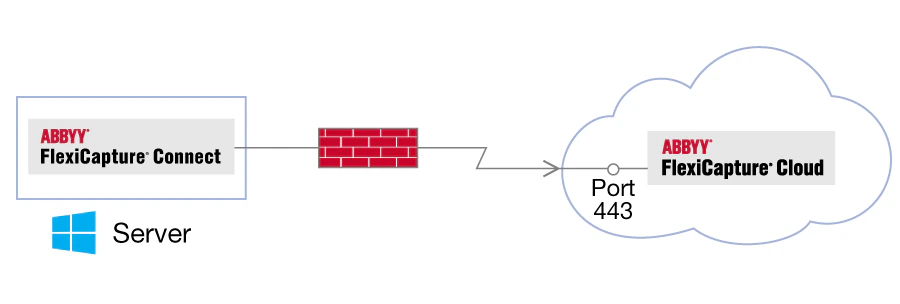
Systemanforderungen
Einrichtung
Wir empfehlen, für die Anweisungen in diesem Abschnitt Ihr Servicekonto zu verwenden.
1
Laden Sie das Installationsprogramm herunter und führen Sie es aus
Laden Sie die Datei
FlexiCapture_Connect_Installer_*.msi von https://www.abbyy.com/flexicapture-downloads/cloud/ herunter und führen Sie sie aus.Wenn ABBYY FlexiCapture Connect bereits installiert ist und Sie eine vorhandene Version aktualisieren, erstellen Sie eine Backup-Kopie der Datei
config.json, die sich unter C:\Program Files (x86)\ABBYY FlexiCapture Connect\config.json befindet.2
Ändern Sie die Konfigurationsdatei
Passen Sie die Datei
config.json an Ihre Anforderungen an (siehe Erläuterung der Konfigurationsdatei unten).3
Testen Sie die neue Konfiguration
- Pausieren Sie den ABBYY FlexiCapture Connect Service.
- Führen Sie die Datei
ABBYY.FlexiCapture.Connect.exeaus. Ein Konsolenfenster mit einem detaillierten Protokoll wird angezeigt.
4
Starten Sie den Service neu
Starten Sie ABBYY FlexiCapture Connect neu.
Erklärung der Konfigurationsdatei
Allgemeine Einstellungen
- url – Die URL des Mandanten (zum Beispiel
https://europe.flexicapture.com). - tenant – Der Name des Mandanten.
- user – Der Benutzername des Servicekontos.
- password – Das Kennwort des Servicekontos.
- projects – Enthält Einstellungen für einzelne Projekte, z. B. für den Dokumentimport und -export sowie für die Datensatzsynchronisierung.
Um Dokumente zu importieren und zu exportieren, richten Sie das Mandantenkonto als External User ein. Für die Synchronisierung von Datensätzen benötigt das Mandantenkonto entweder die Rolle Administrator oder sowohl Project Settings Editor als auch External User. Standardmäßig hat das Mandantenkonto Zugriff auf alle Projekte; Sie können dies ändern, indem Sie die Zugriffsrechte für bestimmte Benutzerrollen anpassen. Weitere Informationen finden Sie unter Benutzerrollen und Zugriffsrechte einrichten.
Projekteinstellungen
- name – Projektname.
- import – Einstellungen für den Dokumentimport.
- export – Einstellungen für den Dokumentexport.
- templates – Einstellungen für die Datensatzsynchronisierung.
Importeinstellungen
- directory – Der Pfad zum Ordner, aus dem Dokumente importiert werden.
- fileMask – Ein Datei- und Ordnerfilter. Die Platzhalter
*und?werden unterstützt. - settings – Registrierungsparameter des Batchs.
- createDocument – Mögliche Werte sind
ForEachFile(erstellt für jede importierte Datei ein separates Dokument) oderAutomatically(verwendet Projektparameter). Um diese Funktion zu nutzen, wählen Sie zunächst im ABBYY FlexiCapture-Projekt die Option Automatisch, wenn Dokumentdefinition angewendet wird aus. - period und schedule – Aufgabenzeitplan. Die Eigenschaft
periodgibt an, wie oft die Aufgabe gestartet wird (zum Beispiel startet"period": "00:02:30"die Aufgabe alle zweieinhalb Minuten). Die Eigenschaftschedulegibt die Zeiten an, zu denen die Aufgabe gestartet wird (zum Beispiel startet"schedule": [ "09:00:00", "19:00:00" ]die Aufgabe täglich um 9:00 und 19:00 Uhr).
Bei jedem Dateimport wird ein neuer Batch erstellt. Der Batch-Name enthält das aktuelle Datum und die aktuelle Uhrzeit. Die Eigenschaften period und schedule können unabhängig voneinander festgelegt werden.
Exporteinstellungen
- directory – Der Pfad zum Ordner, in dem exportierte Dateien gespeichert werden.
- period und schedule – Der Aufgabenzeitplan, der genauso angegeben wird wie in den Importeinstellungen.
Wenn Dokumente exportiert werden, wird für jeden Batch im Projekt, der sich derzeit in der Stufe „Processed“ befindet, ein Ordner erstellt. Diese Zielordner tragen dieselben Namen wie die jeweiligen Batches und enthalten alle Verarbeitungsergebnisse. Wenn ein Zielordner gelöscht wird, erstellt das Programm einen neuen Ordner mit demselben Namen und legt die Verarbeitungsergebnisse dort ab. Die Eigenschaften period und schedule können unabhängig voneinander festgelegt werden.
Einstellungen der Dokumentdefinition
- name – Der Name der Dokumentdefinition, auf die sich der jeweilige Abschnitt bezieht.
- datasets – Die Parameter für die Datensatzsynchronisierung der Dokumentdefinition.
Einstellungen für die Datensatzsynchronisierung
- name – Der Name des Datensatzes.
- file – Der Pfad zur CSV-Datei, die die aus dem ERP-System exportierten Stammdaten enthält. Die erste Zeile der CSV-Datei muss die durch Kommas getrennten Namen der Datensatzfelder enthalten, und alle Werte, die Kommas enthalten, müssen in doppelte Anführungszeichen gesetzt werden.
- period und schedule – Zeitplan für die Aufgabe, auf die gleiche Weise angegeben wie bei den Importeinstellungen.
Bei der Synchronisierung von Datensätzen:
- Die aktuellen Datensätze werden durch die neuen ersetzt.
- Alle vorhandenen Datensätze, die von einem Verifizierungsoperator geändert wurden (durch Bearbeiten, Hinzufügen oder Löschen von Werten), werden gespeichert und synchronisiert, während alle manuell hinzugefügten neuen Datensätze gelöscht und nicht synchronisiert werden.
- Bei sehr großen Datensätzen kann die Synchronisierung mehrere Stunden dauern.
Anmeldedaten des Servicekontos im Windows Vault speichern
config.json im Service-Verzeichnis von ABBYY FlexiCapture Connect oder, sicherer, im Windows Vault gespeichert werden. Weitere Informationen finden Sie in der Microsoft-Dokumentation zu Credential Manager und cmdkey.
So aktivieren Sie, dass ABBYY FlexiCapture Connect die Anmeldedaten des Servicekontos aus dem Windows Vault abruft:
1
Ein Windows-Konto erstellen oder auswählen
Erstellen Sie ein neues Windows-Konto oder wählen Sie ein vorhandenes Windows-Konto aus.
2
Die Anmeldedaten mit cmdkey registrieren
Führen Sie
cmd.exe unter diesem Windows-Konto aus und führen Sie den folgenden Befehl aus, wobei https://europe.flexicapture.com#tenant eine Kombination aus der ABBYY FlexiCapture-URL und dem Mandantennamen ist:3
Die Anmeldedaten aus der Konfigurationsdatei entfernen
Löschen Sie den Benutzernamen und das Kennwort aus der Datei
config.json, die sich im Service-Verzeichnis von ABBYY FlexiCapture Connect befindet.4
Den Service unter dem Windows-Konto ausführen
Starten Sie Windows Service Manager (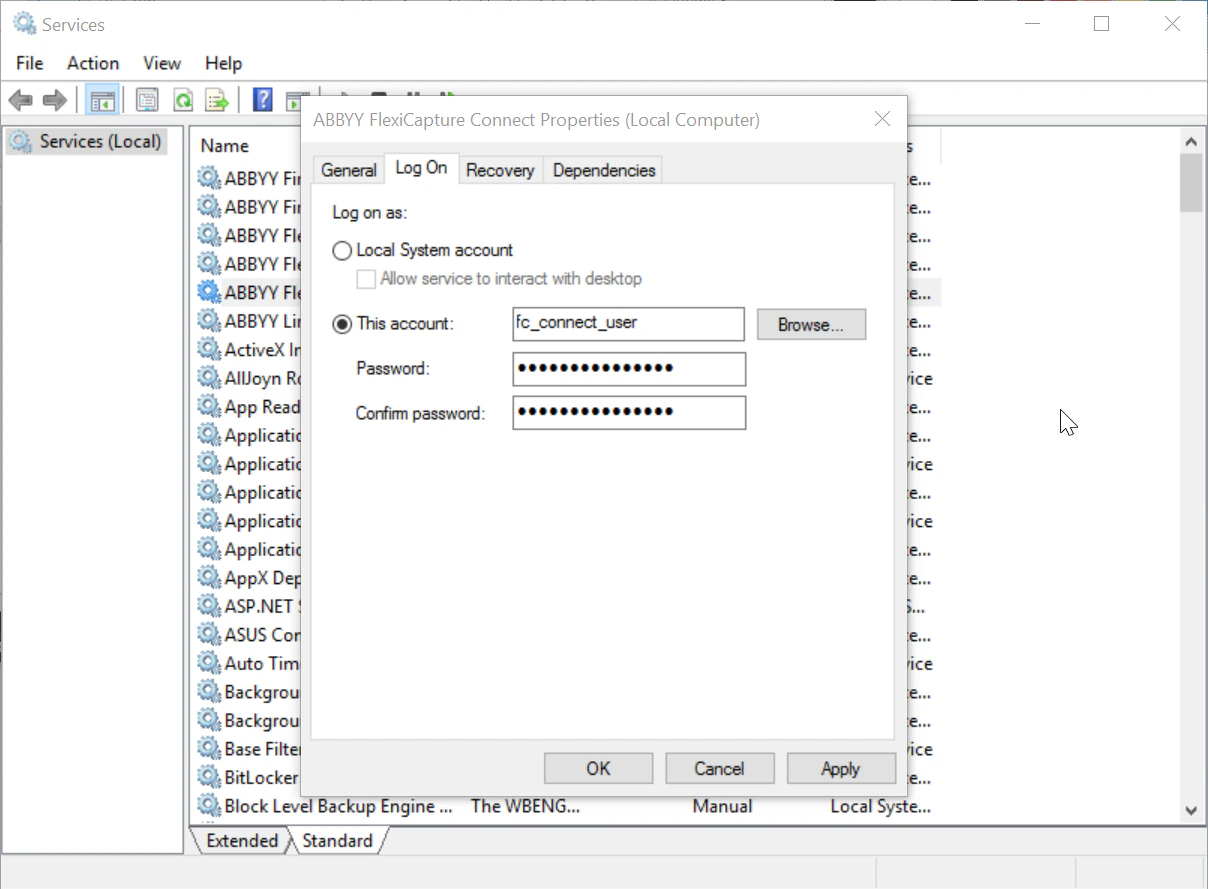
services.msc) und konfigurieren Sie ABBYY FlexiCapture Connect so, dass es unter demselben Windows-Konto ausgeführt wird, das Sie im zweiten Schritt ausgewählt haben:- Öffnen Sie in den Eigenschaften von Services ABBYY FlexiCapture Connect.
- Wählen Sie auf der Registerkarte Log On This account aus und geben Sie die Anmeldedaten Ihres Windows-Kontos ein.
1
Credential Manager öffnen
Öffnen Sie Credential Manager.
2
Die Anmeldedaten entfernen
Erweitern Sie auf der Registerkarte Windows Credentials die Anmeldedaten, die Sie entfernen möchten, und klicken Sie auf Remove.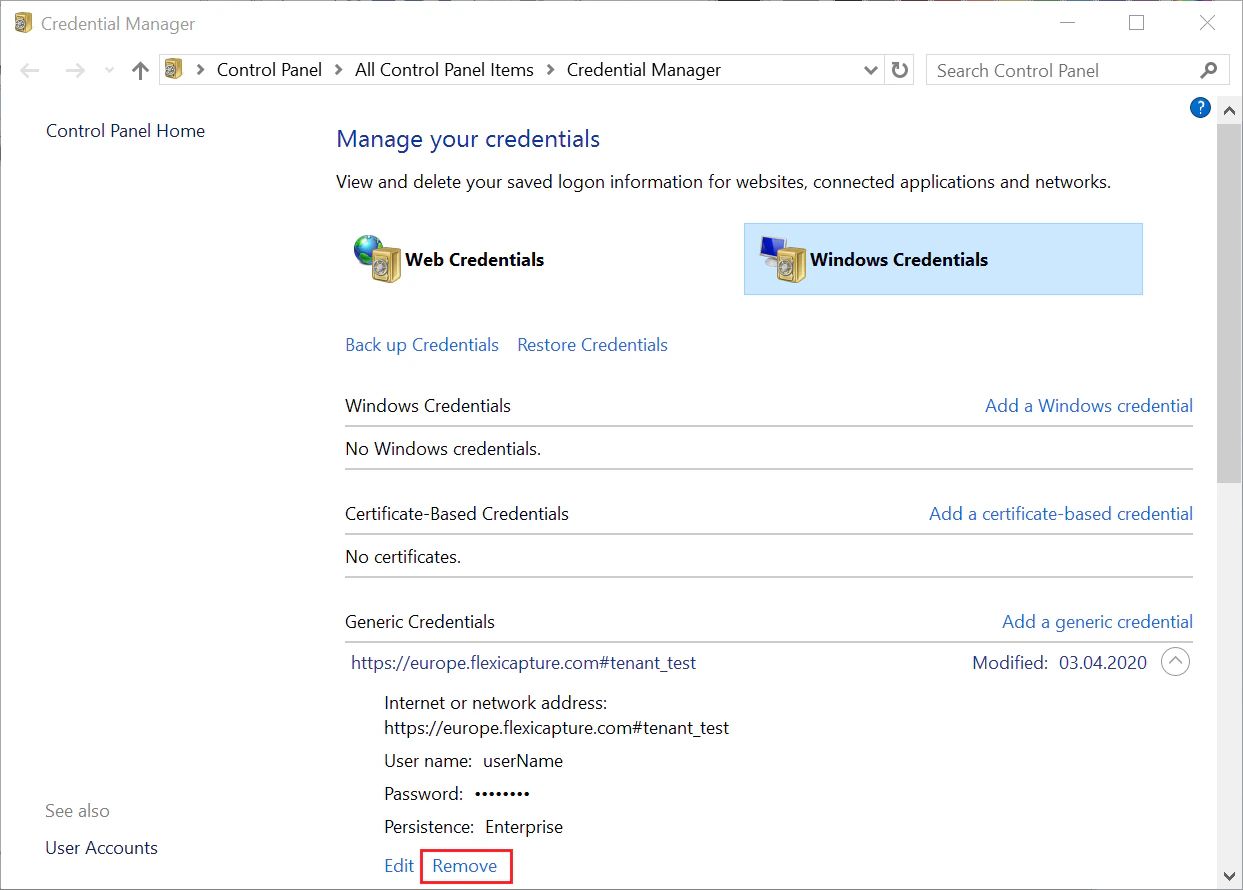
Export einrichten
1
Den Export-Stammpfad leeren
Stellen Sie auf der Registerkarte Allgemein im Dialogfeld <project> Properties sicher, dass das Feld Export root path leer ist. Weitere Informationen finden Sie unter Projekteigenschaften.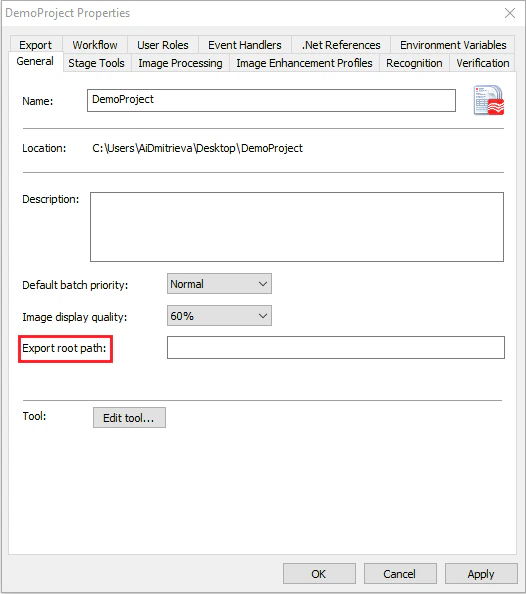
2
Einen relativen Exportpfad angeben
Geben Sie im Dialogfeld Export Settings den Exportpfad relativ zum Stammpfad an, der auf der Registerkarte Allgemein im Dialogfeld <project> Properties angegeben ist. Da Sie diesen Stammpfad leer gelassen haben, geben Sie das Verzeichnis ohne den exakten Stammpfad an.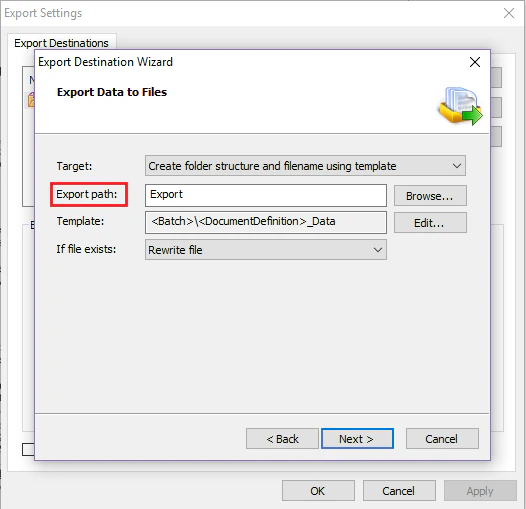
Die Option If file exists wird ignoriert. Wenn Dateien aus ABBYY FlexiCapture Cloud über ABBYY FlexiCapture Connect exportiert werden, wird für jedes neue Dokument eine neue Datei erstellt.
Einschränkungen
- Es können nur Datensätze mit bis zu etwa 500.000 Einträgen synchronisiert werden.
- Während der Aktualisierung eines Datensatzes können Benutzer auf den Webstationen keine Vendors nachschlagen.
- Die aktuelle Version erkennt keine Hot Folder-Importprofile, die auf Projekteinstellungen basieren.
- ABBYY FlexiCapture Connect exportiert Dokumente aus allen auf dem Server verfügbaren Batches. Die Projekteinstellungen wirken sich nicht auf den Namen des Zielverzeichnisses aus, das immer denselben Namen wie der ursprüngliche Batch trägt.
- ABBYY FlexiCapture Connect kann nur einen Batch als Ganzes exportieren. Das bedeutet, dass die Dokumente auch dann nicht separat exportiert werden, wenn Sie in den Workflow-Einstellungen des Projekts die Option Auf alle Dokumente in einem Batch warten deaktivieren.
- Die aktuelle Version kann die Ergebnisse aller Dokumente in einem Batch nicht in eine einzige Datei exportieren. Für jedes Dokument aus dem Batch wird im Exportverzeichnis eine separate Datei erstellt.
- Die aktuelle Version kann die Ergebnisse aller Batches nicht in eine einzige Datei exportieren. Für jedes Dokument aus jedem Batch wird im Exportverzeichnis eine separate Datei erstellt.
- Die Größe importierter und exportierter Dateien ist auf 199 MB begrenzt.
- Proxyserver werden nicht unterstützt.
Fehlerbehebung
%LocalAppData%\ABBYY\FlexiCapture\Connect\Logs finden. Fehler können auch durch falsche oder unvollständige Einstellungen in der Konfigurationsdatei verursacht werden. Prüfen Sie daher die Datei config.json auf Unstimmigkeiten oder fehlende Angaben.
Wenn der Fehler weiterhin besteht, wenden Sie sich an den technischen Support von ABBYY, der möglicherweise sowohl Ihre Datei config.json als auch die Protokolldatei benötigt.