Fehler ohne HTTP-Fehlercodes
1
Entwicklerkonsole öffnen
Drücken Sie F12 und wechseln Sie zur Registerkarte Konsole.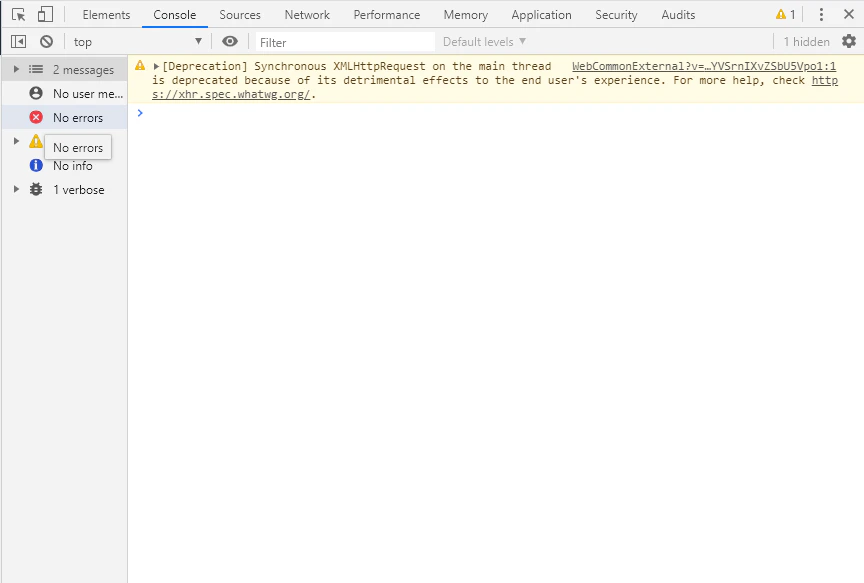
2
Fehlerliste kopieren
Kopieren Sie alles, was in der Konsole angezeigt wird.
3
Protokollierung aktivieren und Fehler reproduzieren
Aktivieren Sie die Protokollierung für die Webstation, in der der Fehler angezeigt wird, und reproduzieren Sie ihn. Weitere Informationen finden Sie unter Webstation-Protokollierung.
4
ABBYY technischen Support kontaktieren
Senden Sie die Fehlerliste von der Registerkarte Konsole zusammen mit den Protokolldateien der Webstation.
Parameter cannot be null.
Fehler mit HTTP-Fehlercodes
Error 400: bad request oder Error 500 while completing task.
1
Überprüfen Sie das Systemprotokoll des Application Server
Suchen Sie nach Fehlern, die etwa zu dem Zeitpunkt protokolliert wurden, als der Fehler in der Webstation auftrat.
2
Aktivieren Sie die zum Fehler passende Protokollierung
Wenn der Fehler nur sporadisch auftritt, aktivieren Sie die Protokollierung in der Webstation, die den Fehler meldet. Weitere Informationen finden Sie unter Webstation-Protokollierung.Wenn sich der Fehler zuverlässig reproduzieren lässt, aktivieren Sie stattdessen die Fiddler-Protokollierung. Weitere Informationen finden Sie unter Fiddler-Protokollierung.
3
Wenden Sie sich an den technischen Support von ABBYY
Senden Sie die Webstation-Protokolle und die Fiddler-Protokolle für den Zeitraum, in dem der Fehler auftrat.
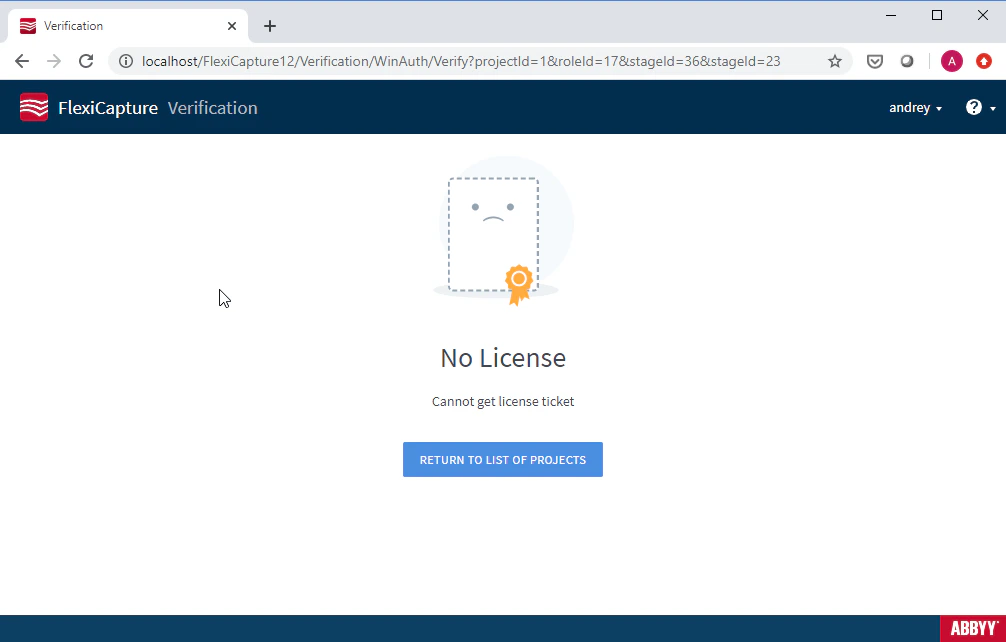
Der Fehler Cannot get license ticket auf Webstationen
- Stellen Sie sicher, dass der Processing Server ausgeführt wird.
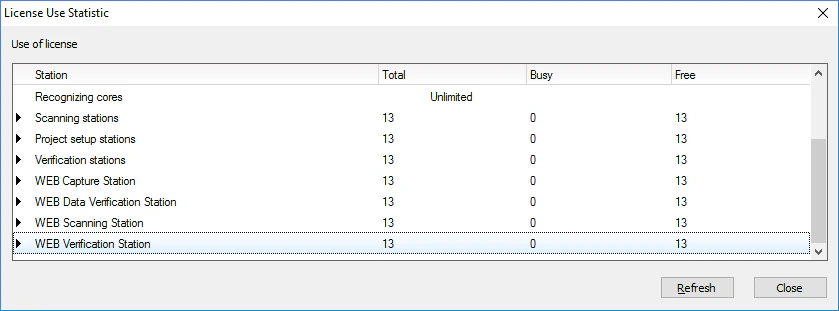
- Stellen Sie sicher, dass freie Lizenzen verfügbar sind. Starten Sie dazu den License Manager, wählen Sie eine Lizenz aus und öffnen Sie im Hauptmenü Service → License Usage Statistic.