
Unhandled exception at 0x00007FFAEAB2A839 (KernelBase.dll) in FlexiEx.exe: 0xC06D007E: Module not found (parameters: 0x000000E126EFE040). Para resolverlo, cree y configure una aplicación COM+.
La importación de MAPI requiere Microsoft Outlook 2016. No se admiten versiones posteriores de Microsoft Outlook.
Antes de crear una aplicación COM+
Primero, detenga la estación de procesamiento. Si la deja en ejecución y recibe el errorThe RPC server is unavailable al configurar la importación de MAPI, reinicie ABBYY FlexiCapture y las estaciones de procesamiento.
También deben cumplirse dos condiciones relacionadas con la cuenta:
- Los servicios de ABBYY FlexiCapture deben ejecutarse con la misma cuenta de usuario que el perfil de Microsoft Outlook. Para configurarlo, abra Microsoft Outlook con esa cuenta y agregue el buzón desde el que desea importar documentos.
- Esa misma cuenta debe tener permisos administrativos, ya que se utilizará para crear la aplicación COM+.
Cree la aplicación COM+
1
Abra la consola Servicios de componentes
Vaya a Raíz de consola → Equipos → Mi equipo → Aplicaciones COM+.
2
Inicie el asistente de instalación
Haga clic con el botón derecho en Aplicaciones COM+ y, en el menú contextual, seleccione Nuevo → Aplicación. Se abrirá el Asistente para instalar aplicaciones COM+.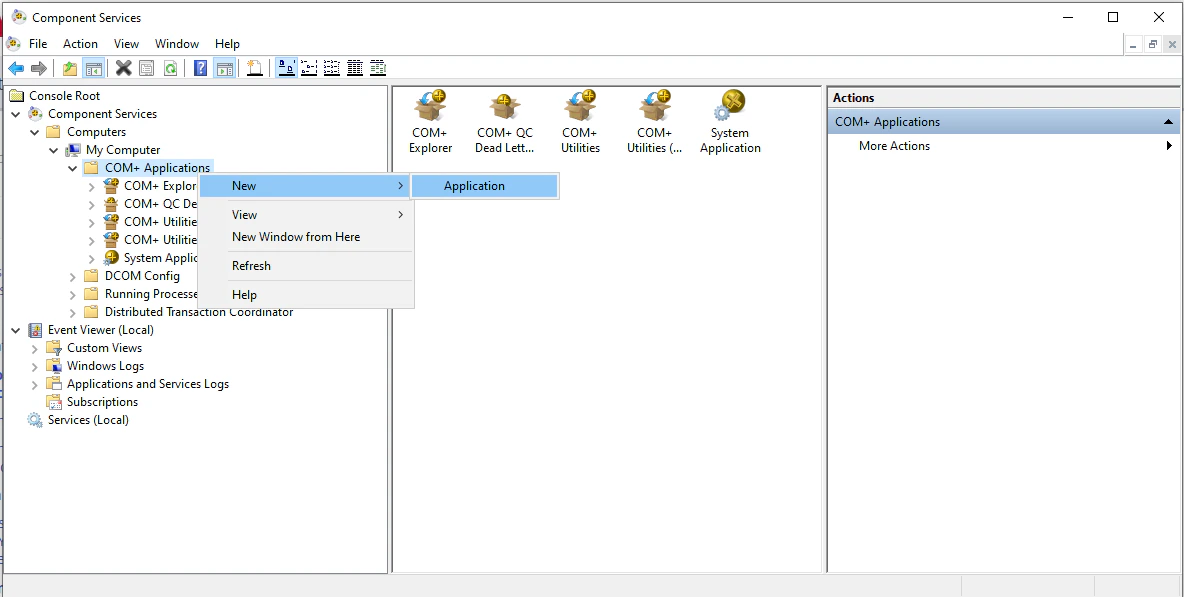
3
Cree una aplicación vacía
En el cuadro de diálogo Instalar o crear una nueva aplicación, haga clic en Crear una aplicación vacía.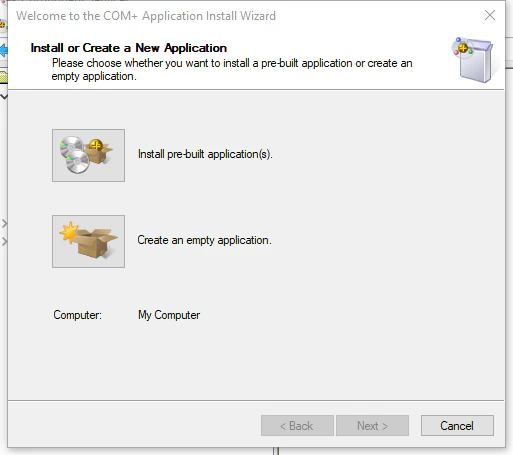
4
Asigne un nombre a la aplicación
En el cuadro de diálogo Crear aplicación vacía, introduzca un nombre, seleccione Aplicación de servidor y haga clic en Siguiente.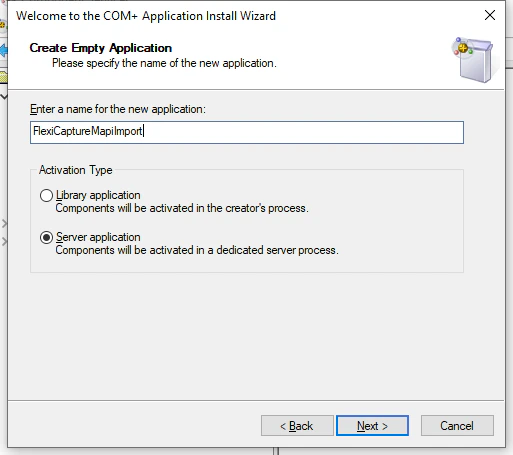
5
Establezca la identidad de la aplicación
En el cuadro de diálogo Establecer identidad de la aplicación, seleccione Usuario interactivo: el usuario conectado actualmente y haga clic en Siguiente.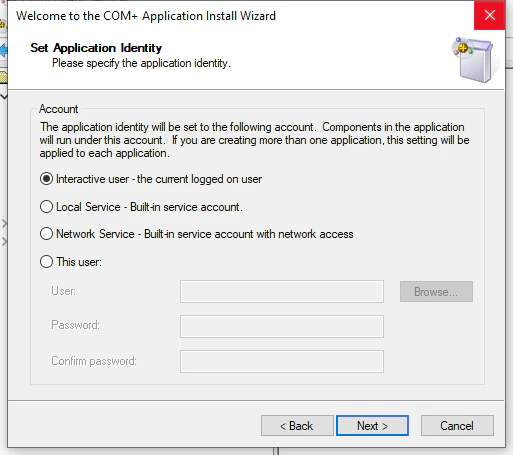
6
Finalice el asistente
Haga clic en Siguiente en los cuadros de diálogo restantes y mantenga la configuración predeterminada.
Importe el componente FlexiCapture
1
Agregue un nuevo componente
Busque su nueva aplicación COM+ en la lista, haga clic con el botón derecho en la carpeta Components y seleccione New → Component.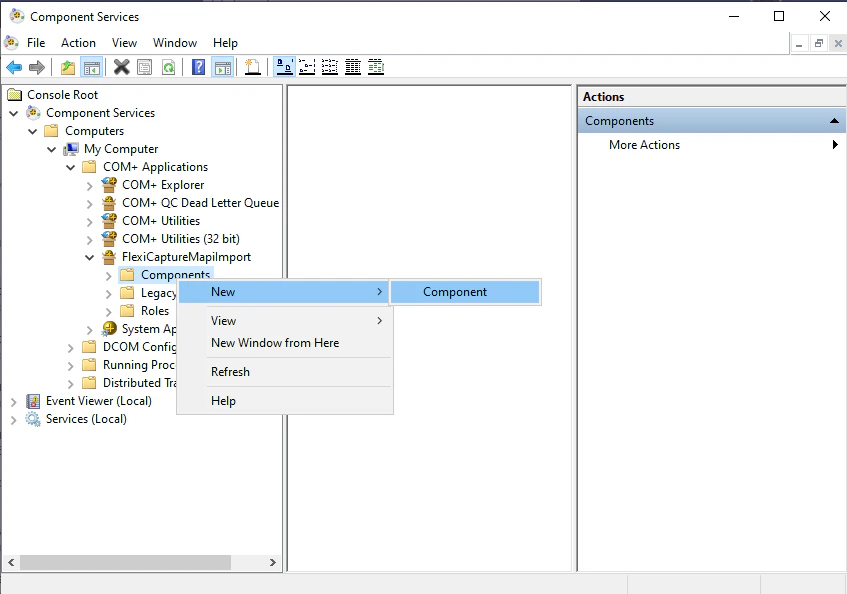
2
Elija importar un componente registrado
En el cuadro de diálogo Import or install a component, haga clic en Import component(s) that are already registered.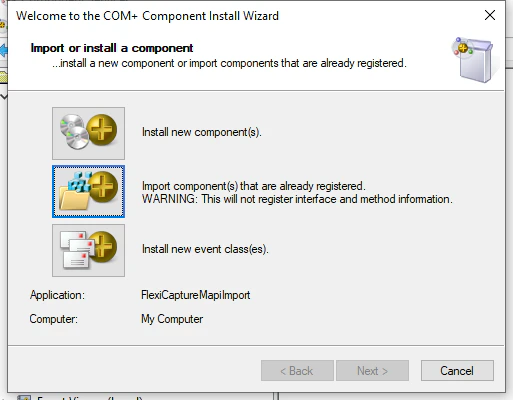
3
Seleccione el componente correspondiente a la arquitectura de Office
En el cuadro de diálogo Choose Components to Import: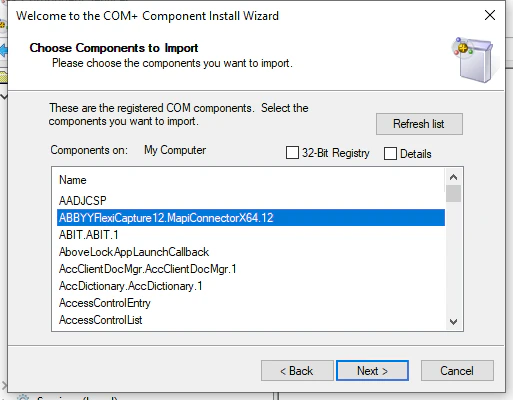
- Para Microsoft Office de 64 bits, seleccione
ABBYYFlexiCapture12.MapiConnectorX64.12y haga clic en Siguiente. - Para Microsoft Office de 32 bits, seleccione la opción 32-Bit Registry y, a continuación, seleccione
ABBYYFlexiCapture12.MapiConnectorX86.12y haga clic en Siguiente.
4
Abra las propiedades de la aplicación
Haga clic con el botón derecho en su aplicación COM+ de la lista y seleccione Propiedades en el menú contextual. Abra la pestaña Pooling & Recycling.
5
Configure los valores del pool
En el cuadro Expiration Timeout (minutes), escriba 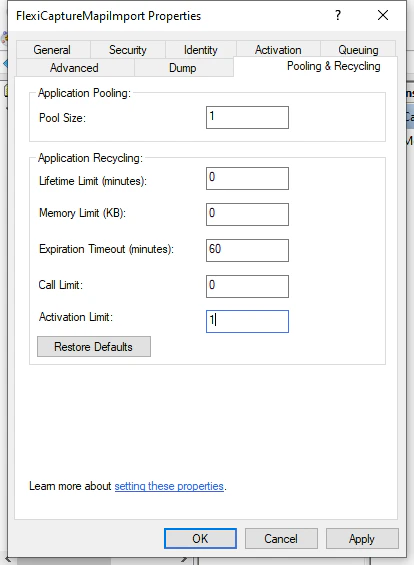
60. En el cuadro Activation Limit, escriba 1. Haga clic en Aceptar.