
Cet article suppose qu’un compte de stockage a déjà été créé dans Microsoft Azure Files et qu’il est disponible pour ABBYY FlexiCapture.
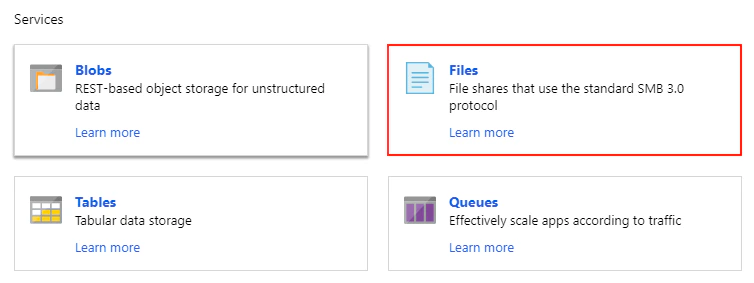
- Dans le portail Azure, accédez à votre compte de stockage (
abbyystoragedans cet exemple) et cliquez sur Files dans le volet du compte de stockage.
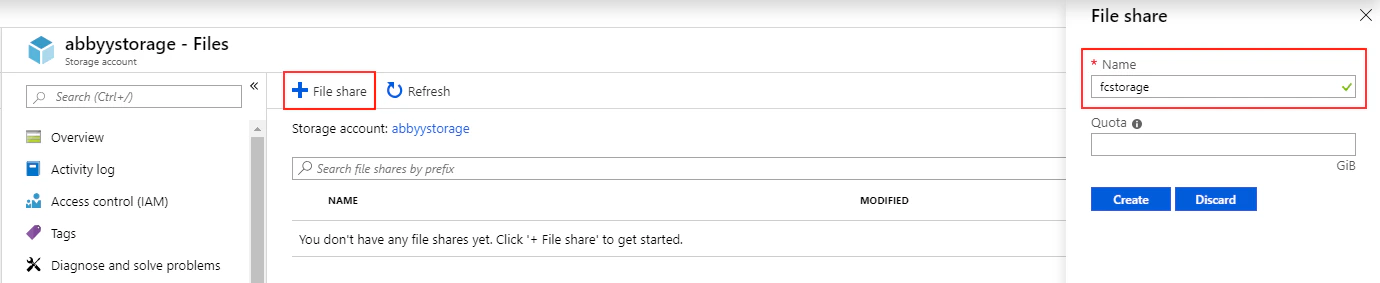
- Créez un nouveau partage de fichiers dans votre compte de stockage en spécifiant son nom (
fcstoragedans cet exemple) et, si nécessaire, un quota d’espace.
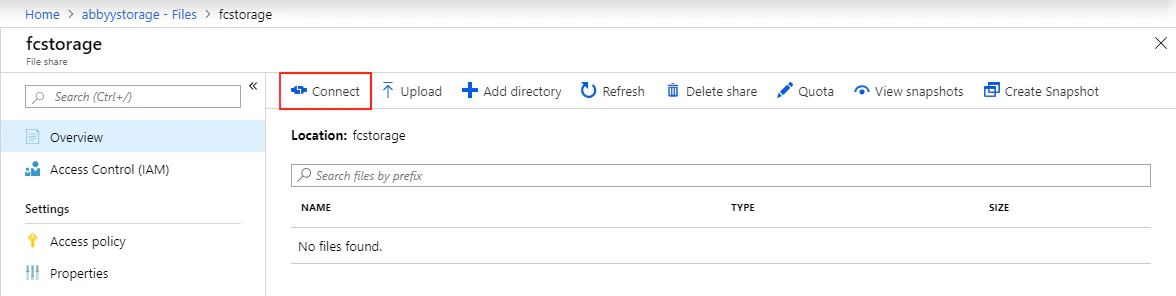
- Ouvrez le partage de fichiers créé et cliquez sur Connect.
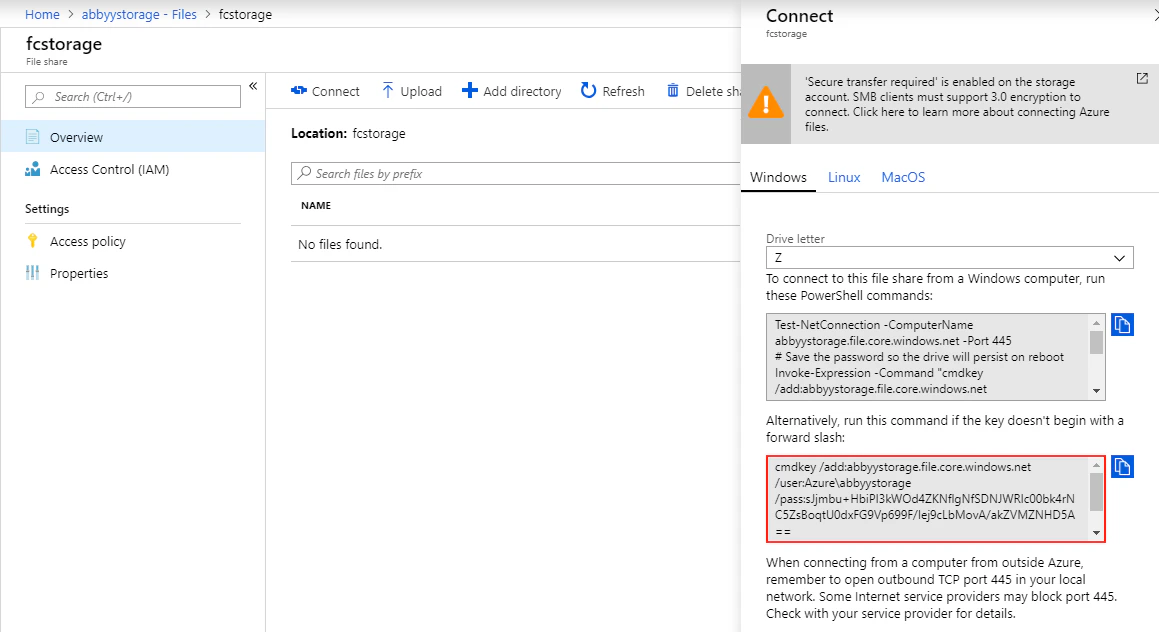
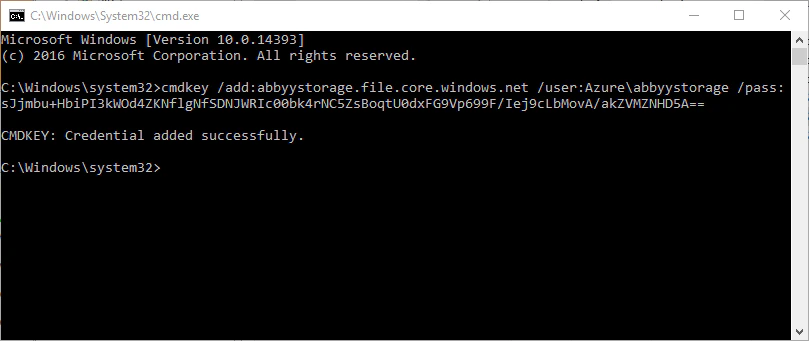
- Copiez la commande
cmdkeydans le Clipboard.
- Connectez-vous à la machine virtuelle hébergeant le serveur d’applications FlexiCapture en tant qu’utilisateur système disposant des autorisations nécessaires pour accéder aux services FlexiCapture (
fcuserdans cet exemple), ouvrez l’invite de commande, puis collez et exécutez la commandecmdkeydepuis le Clipboard. Cela ajoutera les identifiants du partage de fichiers au Gestionnaire d’identifiants Windows.
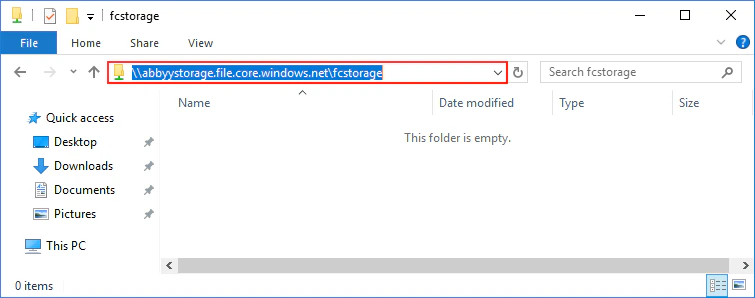
- Ouvrez l’Explorateur Windows et assurez-vous que l’utilisateur peut accéder au partage de fichiers.
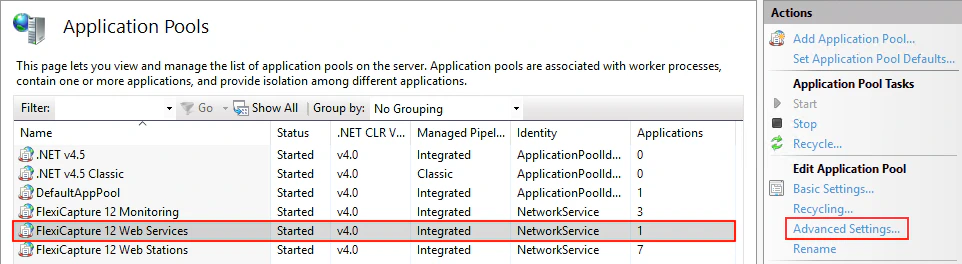
- Ouvrez le Gestionnaire des services Internet (IIS), sélectionnez le pool d’applications FlexiCapture et cliquez sur Advanced Settings.
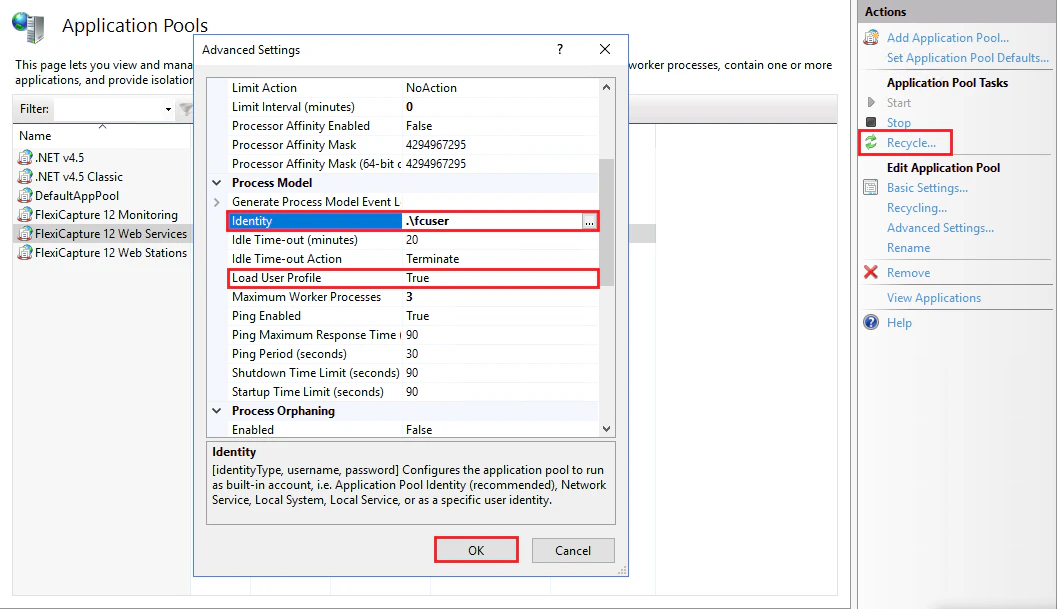
- Modifiez l’identité du pool afin d’utiliser le compte d’utilisateur FlexiCapture doté des autorisations requises, définissez Load User Profile sur True, confirmez les modifications en cliquant sur OK, puis recyclez le pool d’applications.
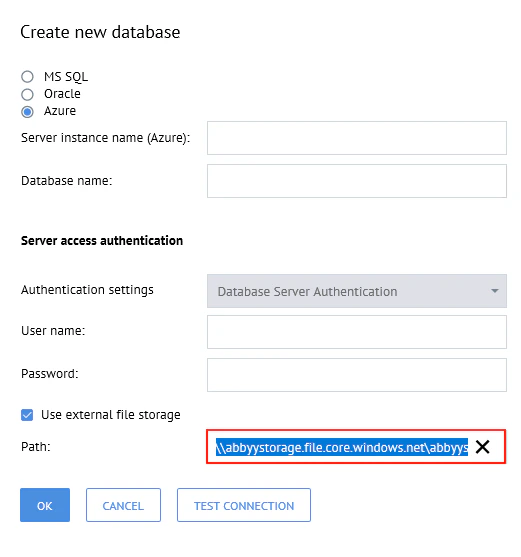
- Dans l’Administration and Monitoring Console, sélectionnez l’option stockage de fichiers externe et spécifiez le chemin d’accès vers le partage de fichiers dans Microsoft Azure.
Utiliser Azure Key Vault pour se connecter à Microsoft Azure Files
Dans le portail Azure
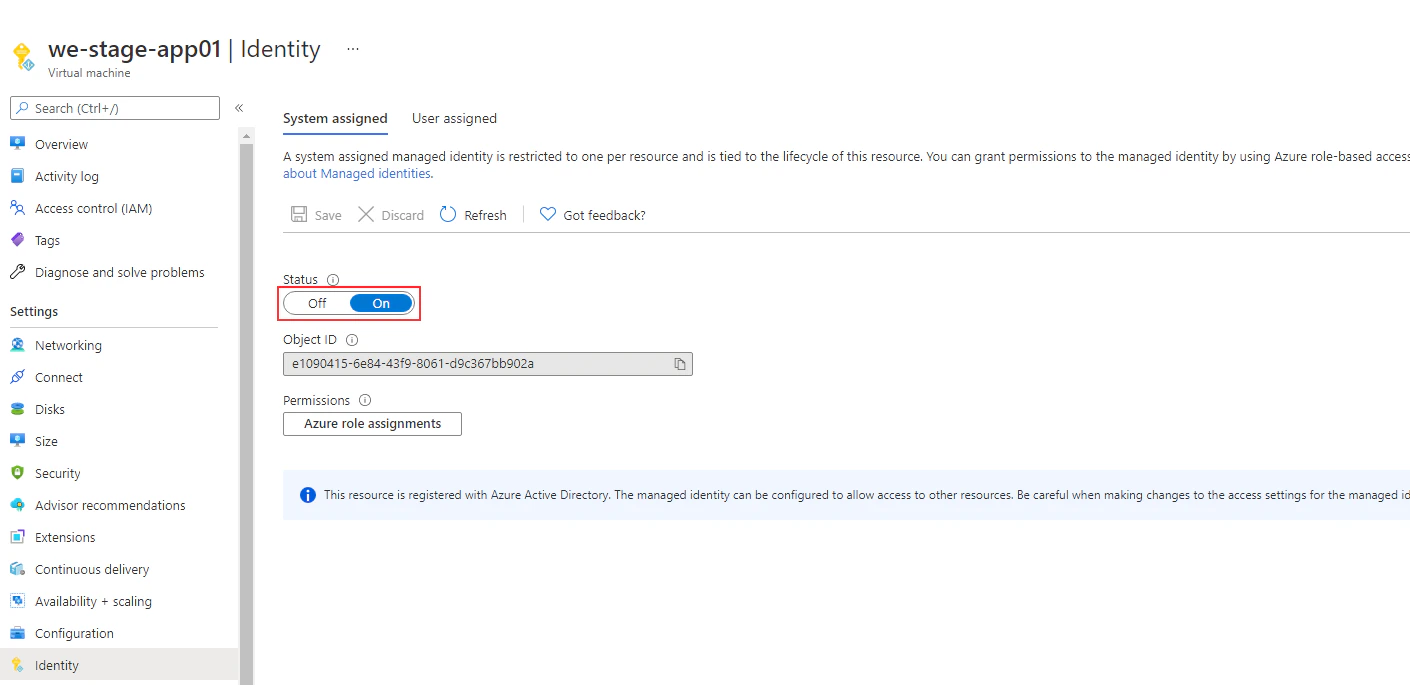
- Configurez des machines virtuelles pour vos serveurs d’applications ABBYY FlexiCapture. Important ! Les machines virtuelles sur lesquelles le serveur d’applications est installé doivent être enregistrées dans Azure Active Directory. Pour obtenir des instructions détaillées sur la création et la configuration de machines virtuelles, consultez la documentation Microsoft.
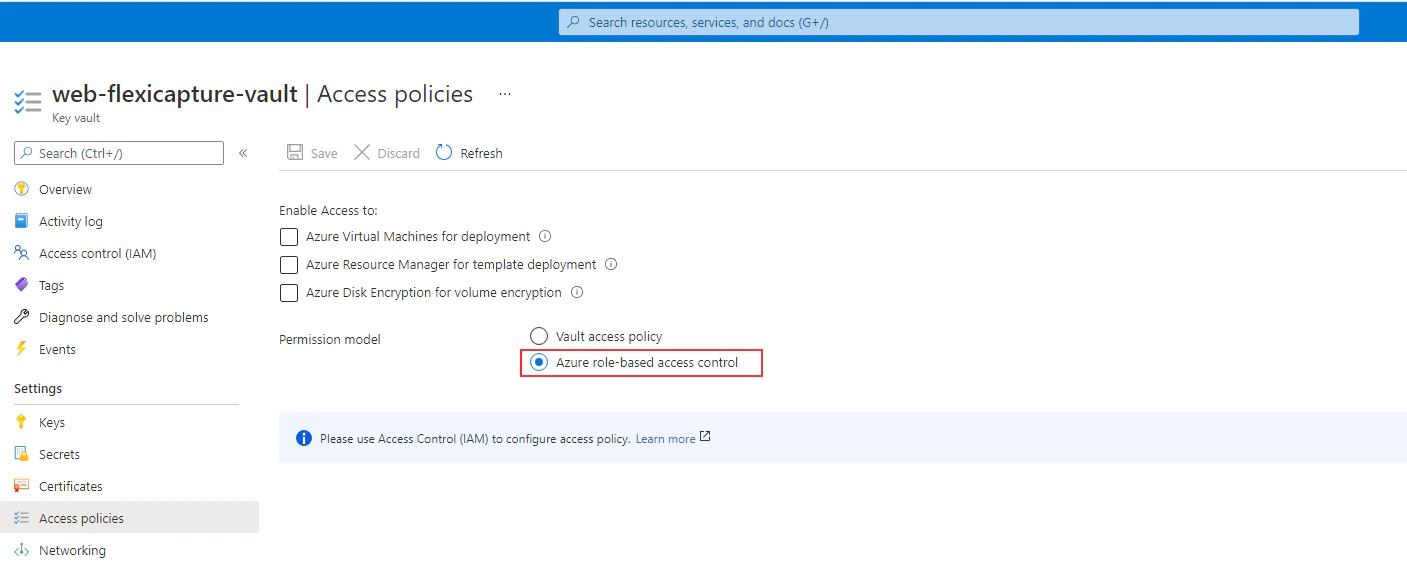
- Créez un nouveau coffre de clés. Sous Permission model, sélectionnez Azure role-based access control.
- Pour pouvoir enregistrer et consulter des secrets, ajoutez le rôle Key Vault Secrets Officer à votre compte et le rôle Key Vault Secrets User aux objets des machines virtuelles. Pour obtenir des instructions détaillées sur l’octroi d’autorisations aux machines virtuelles, consultez la documentation Microsoft.
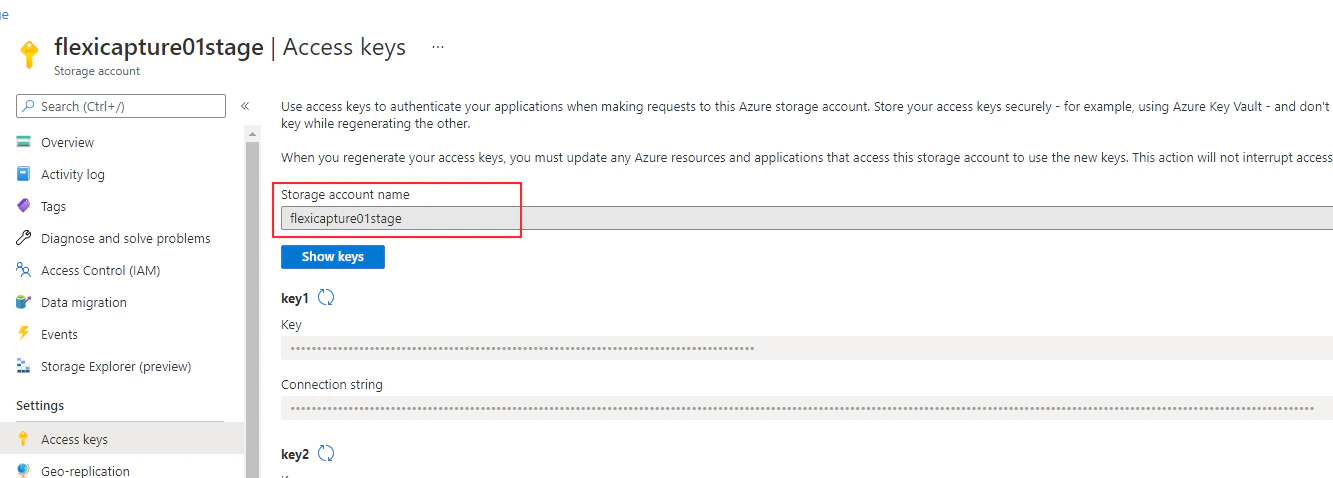
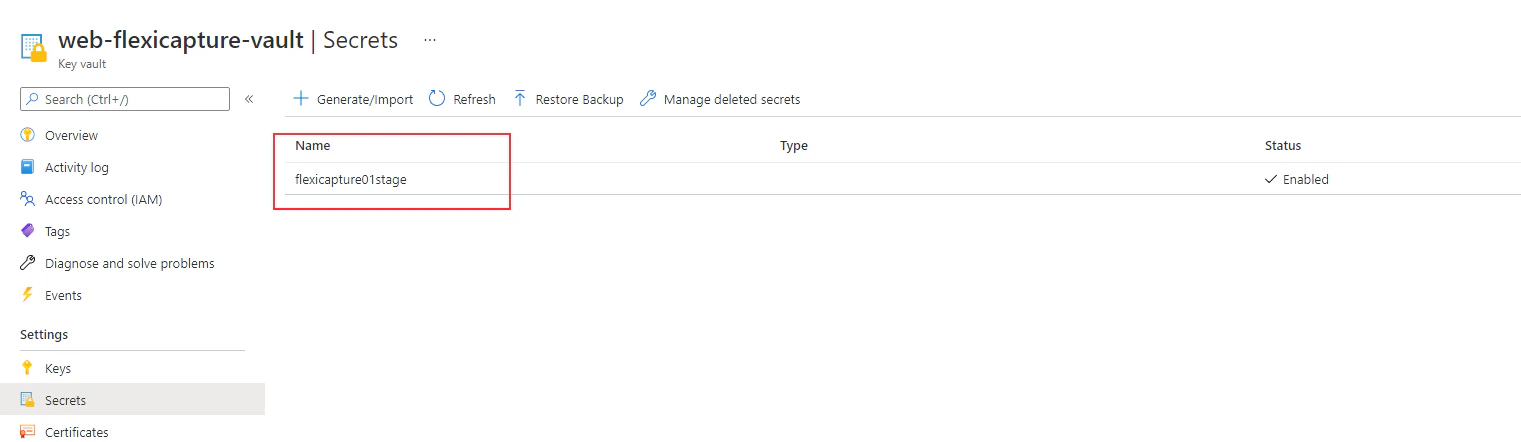
- Ajoutez à votre coffre de clés votre secret (c’est-à-dire votre clé d’accès) pour votre compte de stockage Azure. Pour obtenir des instructions détaillées sur l’ajout d’un secret à un coffre de clés, consultez la documentation Microsoft. Important ! Pour vous connecter à Azure Files, le nom de votre secret doit être identique au nom de votre compte de stockage.
Sur chaque serveur d’applications
- Enregistrez le script PowerShell suivant sur chaque machine virtuelle où le serveur d’applications est installé :
- Le chemin d’accès à la racine du dossier réseau Azure, par exemple :
\\<name of Azure Storage account>.file.core.windows.net\<name of network folder>. - L’URI du Key Vault qui stocke la clé d’accès de votre Azure Storage account. Vous pouvez copier l’URI depuis le champ Vault URI de l’onglet Vue d’ensemble du portail Azure.

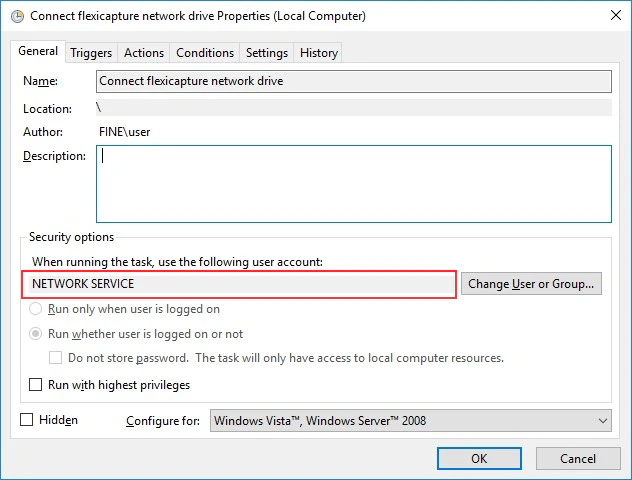
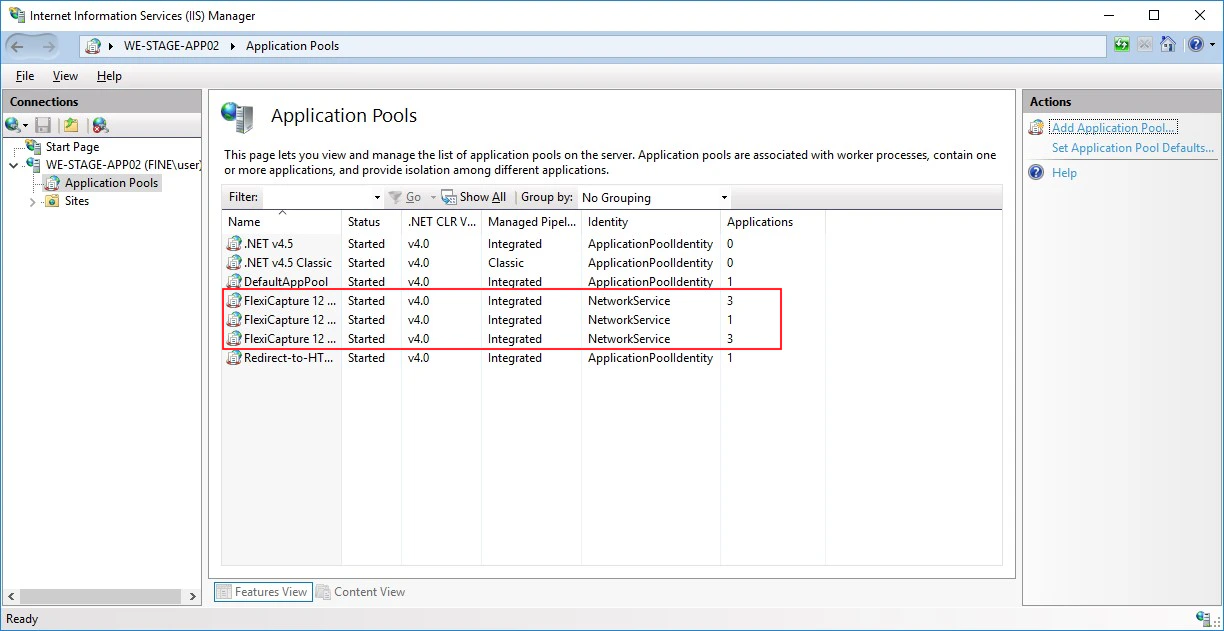
- Pour exécuter le script, créez une tâche dans le Planificateur de tâches qui se déclenche au démarrage du système. La tâche doit être exécutée sous le compte d’utilisateur System, Network Service ou Local Service. Le même compte doit être utilisé pour exécuter le pool d’applications IIS.
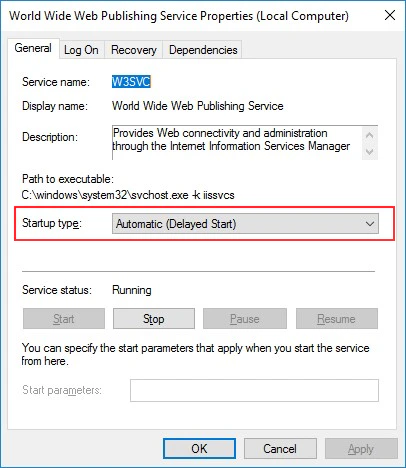
- Configurez le service IIS pour qu’il démarre après l’exécution du script de connexion. Pour ce faire, ouvrez la boîte de dialogue World Wide Web Publishing Service Properties, puis sélectionnez Automatic (Delayed Start) dans la liste déroulante Startup type de l’onglet General.
- Redémarrez le serveur d’applications.