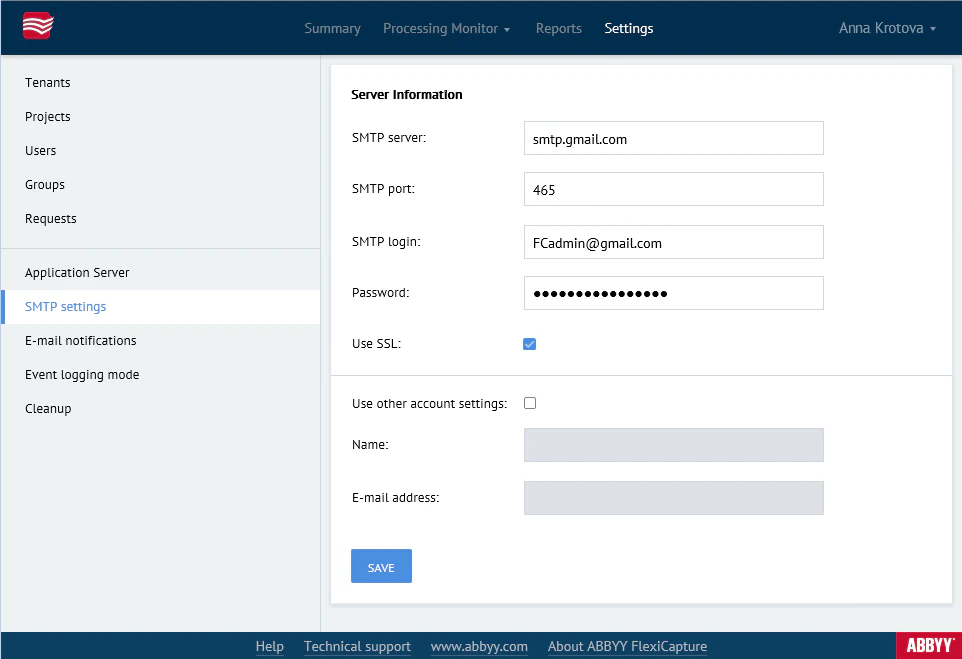
通知サービスを開始するには、管理および監視コンソールの Settings → SMTP settings ページで、次の SMTP サーバー接続パラメーターを指定します。
Processing Server が実行中であることを確認してください。
  • SMTP server — 通知サーバーのアドレス (例: smtp.email.com) 。
  • SMTP port — ポート番号。既定では、暗号化されていない接続にはポート 25、SSL で暗号化された接続にはポート 465 が使用されます。
  • SMTP login — 通知の送信に使用するメールボックス名。
  • Password — メールサーバーにアクセスするためのパスワード。
SSL 暗号化を使用するには、Use SSL オプションを選択します。
SMTP login フィールドのデータ形式がメールアドレス形式と一致しない場合は、メール通知の送信に使用するユーザーアカウントのパラメーターを変更してください。その場合は、Use other account settings オプションを選択し、Name フィールドと Email address フィールドに入力します。Name フィールドには、メール通知で使用するユーザー名を入力します。Email address フィールドには、メール通知の送信元となるメールアドレスを入力します。
SMTP サーバー設定が有効かどうかを確認するには、Test connection をクリックします。確認が完了すると、次のいずれかのメッセージが表示されます。
  • Test connection complete — SMTP settings は有効です。
  • Test connection failed — テストが失敗した原因をシステムで特定できませんでした。
  • SMTP server connection failed. Check server url or port — 指定されたアドレスまたはポートにサーバーが見つかりませんでした。
  • SMTP login failed. Check server login or password — login または password が正しくありません。
メールサーバーの技術的な制約により、テストが成功してもメーリングリストが正常に機能するとは限りません。
一部のポートでは、SMTP サーバーが login と password を無視する場合があります。この場合、ユーザー認証情報が無効でも確認は正常に完了します。

Gmail を使用した通知設定の例

以下のスクリーンショットは、電子メールサーバーとして Gmail を使用する通知設定を示しています。
Gmail 用に設定された FlexiCapture 管理および監視コンソールの SMTP settings ページのスクリーンショット。SMTP サーバーは smtp.gmail.com、ポートは 465、SMTP login が設定され、Use SSL オプションが有効になっています。
指定したポートがファイアウォールによってブロックされていないことを確認してください。