
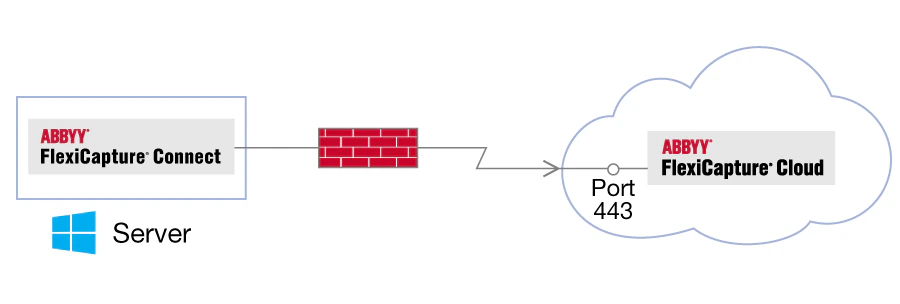
システム要件
セットアップ
このセクションの手順に従う際は、サービス アカウントを使用することをお勧めします。
1
インストーラーをダウンロードして実行する
https://www.abbyy.com/flexicapture-downloads/cloud/ から
FlexiCapture_Connect_Installer_*.msi ファイルをダウンロードして実行します。ABBYY FlexiCapture Connect がすでにインストールされていて、既存のバージョンを更新する場合は、
C:\Program Files (x86)\ABBYY FlexiCapture Connect\config.json にある config.json ファイルのバックアップコピーを作成してください。2
設定ファイルを変更する
必要に応じて
config.json ファイルを変更します (設定ファイルの説明を参照) 。3
新しい設定をテストする
- ABBYY FlexiCapture Connect サービスを一時停止します。
ABBYY.FlexiCapture.Connect.exeファイルを実行します。詳細なログが表示されたコンソールウィンドウが開きます。
4
サービスを再起動する
ABBYY FlexiCapture Connect サービスを再起動します。
設定ファイルについて
一般設定
- url – テナントの URL (例:
https://europe.flexicapture.com) 。 - tenant – テナント名。
- user – サービス アカウントのユーザー名。
- password – サービス アカウントのパスワード。
- projects – 各Projectの設定を含みます。たとえば、ドキュメントのインポート/エクスポート パラメーターや、データセット同期パラメーターなどです。
ドキュメントをインポートおよびエクスポートするには、テナントアカウントを External User として設定します。データセットを同期するには、テナントアカウントに Administrator ロール、または Project Settings Editor ロールと External User ロールの両方が必要です。既定では、テナントアカウントはすべてのProjectにアクセスできます。これは、特定のユーザーロールに付与するアクセス権を調整することで変更できます。詳細については、ユーザーロールとアクセス権の設定を参照してください。
Project設定
- name – Project名。
- import – ドキュメントのインポート設定。
- export – ドキュメントのエクスポート設定。
- templates – データセット同期の設定。
インポート設定
- directory – ドキュメントのインポート元フォルダーのパスです。
- fileMask – ファイルとフォルダーのフィルターです。ワイルドカード
*と?を使用できます。 - settings – バッチ の登録パラメーターです。
- createDocument – 指定できる値は
ForEachFile(インポートした各ファイルごとに個別のドキュメントを作成) またはAutomatically(Project のパラメーターを使用) です。この機能を使用するには、まず ABBYY FlexiCapture project で Document Definition が適用されたときに自動的に オプションを選択します。 - period と schedule – タスク スケジュールです。
periodプロパティは タスク の開始頻度を指定します (たとえば、"period": "00:02:30"は 2 分 30 秒ごとに タスク を開始します) 。scheduleプロパティは タスク の開始時刻を指定します (たとえば、"schedule": [ "09:00:00", "19:00:00" ]は毎日 9:00 と 19:00 に タスク を開始します) 。
ファイルがインポートされるたびに、新しい バッチ が作成されます。バッチ 名には現在の日時が含まれます。period プロパティと schedule プロパティは、それぞれ独立して設定できます。
エクスポート設定
- directory – エクスポートしたファイルの保存先フォルダーのパス。
- period と schedule – インポート設定と同じ方法で指定するタスクスケジュール。
ドキュメントがエクスポートされると、現在「処理完了」ステージにあるProject内の各バッチごとにフォルダーが作成されます。これらの保存先フォルダーには、それぞれ対応するバッチと同じ名前が付けられ、すべての処理結果が格納されます。保存先フォルダーが削除されると、プログラムは同じ名前の新しいフォルダーを作成し、そこに処理結果を格納します。period プロパティと schedule プロパティは、それぞれ独立して設定できます。
Document Definition 設定
- name – 指定したセクションに関連付けられた Document Definition の名前。
- datasets – Document Definition のデータセット同期パラメーター。
データセット同期設定
- name – データセットの名前。
- file – ERP システムからエクスポートしたマスターデータを含む CSV ファイルへのパス。CSV ファイルの 1 行目には、データセットの field 名をカンマ区切りで記載する必要があります。また、カンマを含む値は二重引用符で囲む必要があります。
- period and schedule – インポート設定と同じ方法で指定するタスクスケジュール。
データセットを同期する場合:
- 現在のデータセットは新しいものに置き換えられます。
- 既存のレコードのうち、検証オペレーターが変更したもの (値の編集、追加、削除による変更) は保存されて同期されますが、手動で追加した新しいレコードは削除され、同期されません。
- 非常に大きなデータセットでは、同期に数時間かかることがあります。
Windows Vault にサービス アカウントの認証情報を保存する
config.json ファイルに保存することも、より安全な方法として Windows Vault に保存することもできます。詳細については、Credential Manager および cmdkey に関する Microsoft の Documentation を参照してください。
ABBYY FlexiCapture Connect が Windows Vault からサービス アカウントの認証情報を取得できるようにするには、次の手順に従います。
1
Windows アカウントを作成または選択する
新しい Windows アカウントを作成するか、既存の Windows アカウントを選択します。
2
cmdkey で認証情報を登録する
その Windows アカウントで
cmd.exe を実行し、次の command を実行します。ここで、https://europe.flexicapture.com#tenant は ABBYY FlexiCapture の URL とテナント名を組み合わせたものです。3
設定ファイルから認証情報を削除する
ABBYY FlexiCapture Connect サービス ディレクトリにある
config.json ファイルから、user name と password を削除します。4
その Windows アカウントでサービスを実行する
Windows Service Manager (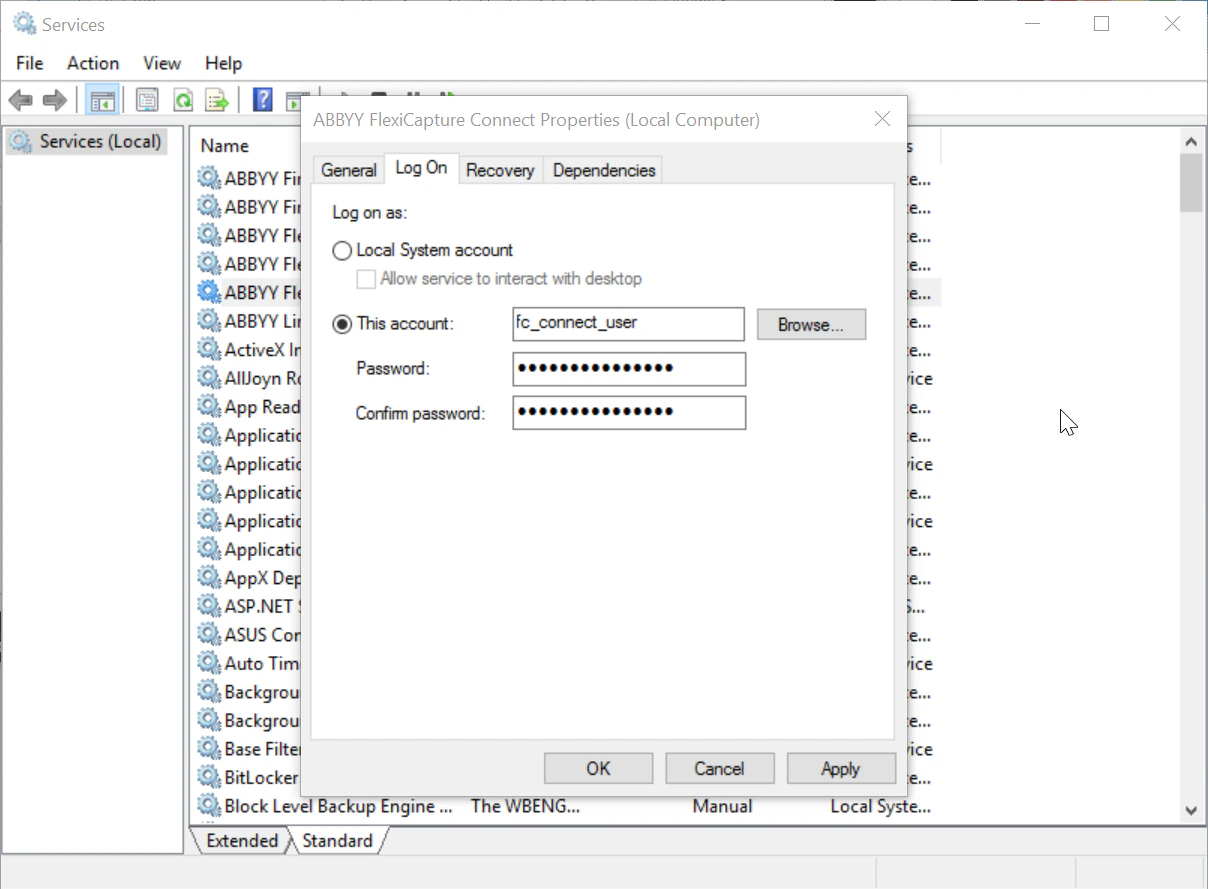
services.msc) を起動し、2 番目の手順で選択したものと同じ Windows アカウントで起動するように ABBYY FlexiCapture Connect を設定します。- Services のプロパティで、ABBYY FlexiCapture Connect を開きます。
- Log On タブで、This account を選択し、Windows アカウントの認証情報を入力します。
1
Credential Manager を開く
Credential Manager を開きます。
2
認証情報を削除する
Windows Credentials タブで、削除する認証情報を展開し、Remove をクリックします。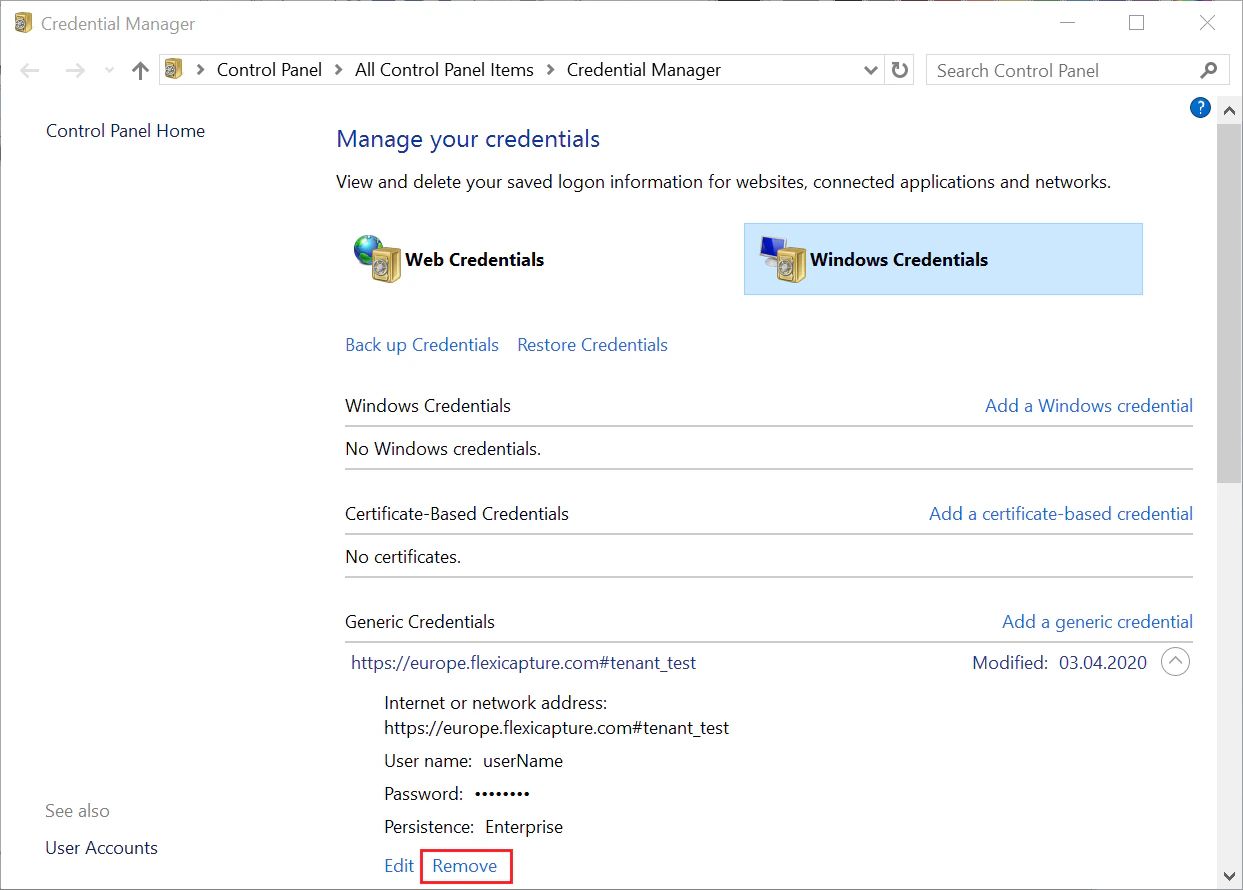
エクスポートを設定する
1
ルート エクスポート パスを空にする
<Project> Properties ダイアログの General タブで、ルート エクスポート パス field が空欄のままであることを確認します。詳細については、Projectのプロパティを参照してください。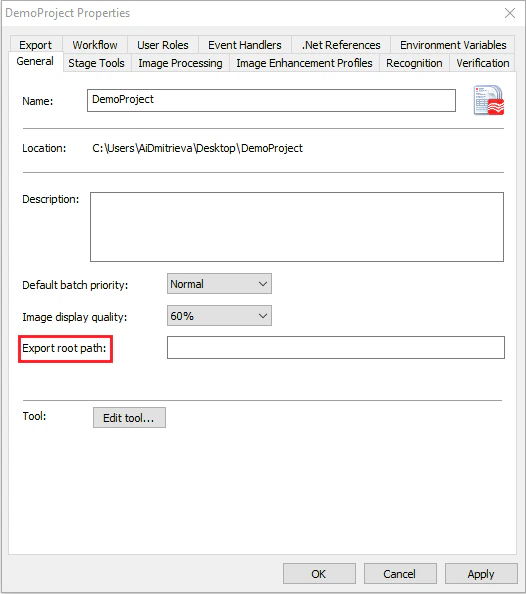
2
相対エクスポート パスを指定する
Export Settings ダイアログで、<Project> Properties ダイアログの General タブで指定したルート パスからの相対パスとして、エクスポート パスを指定します。このルート パスは空のままにしているため、ルート パスそのものは含めずにディレクトリを指定します。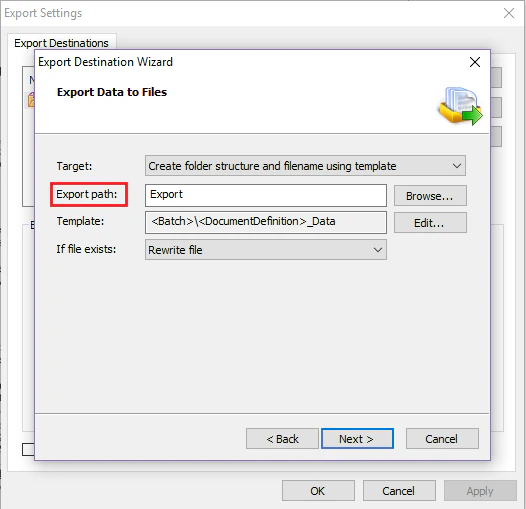
If file exists オプションは無視されます。ABBYY FlexiCapture Cloud から ABBYY FlexiCapture Connect 経由でファイルをエクスポートすると、新しいドキュメントごとに新しいファイルが作成されます。
制限事項
- 同期できるデータセットは約500,000レコードまでです。
- データセットの更新中は、ユーザーはWeb Stationでベンダーを検索できません。
- 現在のバージョンでは、Project設定に基づくHot Folderのインポートプロファイルは認識されません。
- ABBYY FlexiCapture Connectは、サーバー上で利用可能なすべてのバッチからドキュメントをエクスポートします。Project設定は出力先ディレクトリ名に影響せず、その名前は常に元のバッチ名と同じになります。
- ABBYY FlexiCapture Connectでは、バッチ全体しかエクスポートできません。つまり、ProjectのWorkflow SettingsでWait for all documents in a batchオプションを無効にしても、ドキュメントが個別にエクスポートされることはありません。
- 現在のバージョンでは、1つのバッチ内のすべてのドキュメントの結果を1つのファイルにエクスポートすることはできません。バッチ内の各ドキュメントごとに、エクスポートディレクトリ内に個別のファイルが作成されます。
- 現在のバージョンでは、すべてのバッチの結果を1つのファイルにエクスポートすることはできません。各バッチの各ドキュメントごとに、エクスポートディレクトリ内に個別のファイルが作成されます。
- インポートおよびエクスポートするファイルのサイズは199 MBまでに制限されています。
- プロキシサーバーはサポートされていません。
トラブルシューティング
%LocalAppData%\ABBYY\FlexiCapture\Connect\Logs にあるログファイルを確認してください。エラーは、設定ファイルに指定された設定が正しくない、または不完全であることが原因で発生する場合もあります。不整合や設定漏れがないか、config.json ファイルを確認してください。
エラーが解消しない場合は、ABBYY テクニカルサポートにお問い合わせください。テクニカルサポートでは、config.json ファイルとログファイルの両方が必要になる場合があります。