
Azure Active Directory でアプリケーションを登録する
1
Azure ポータルを開く
https://portal.azure.com/ にアクセスし、Microsoft Azure アカウントでログインします。
2
Enterprise applications を開く
Azure Active Directory > Enterprise applications セクションに移動します。
3
ギャラリー以外のアプリケーションを追加する
Add an application ウィンドウで Non-gallery application セクションに移動し、新しいアプリケーションの名前を指定します。複数のテナントを使用している場合は、テナントごとに個別のアプリケーションを作成します。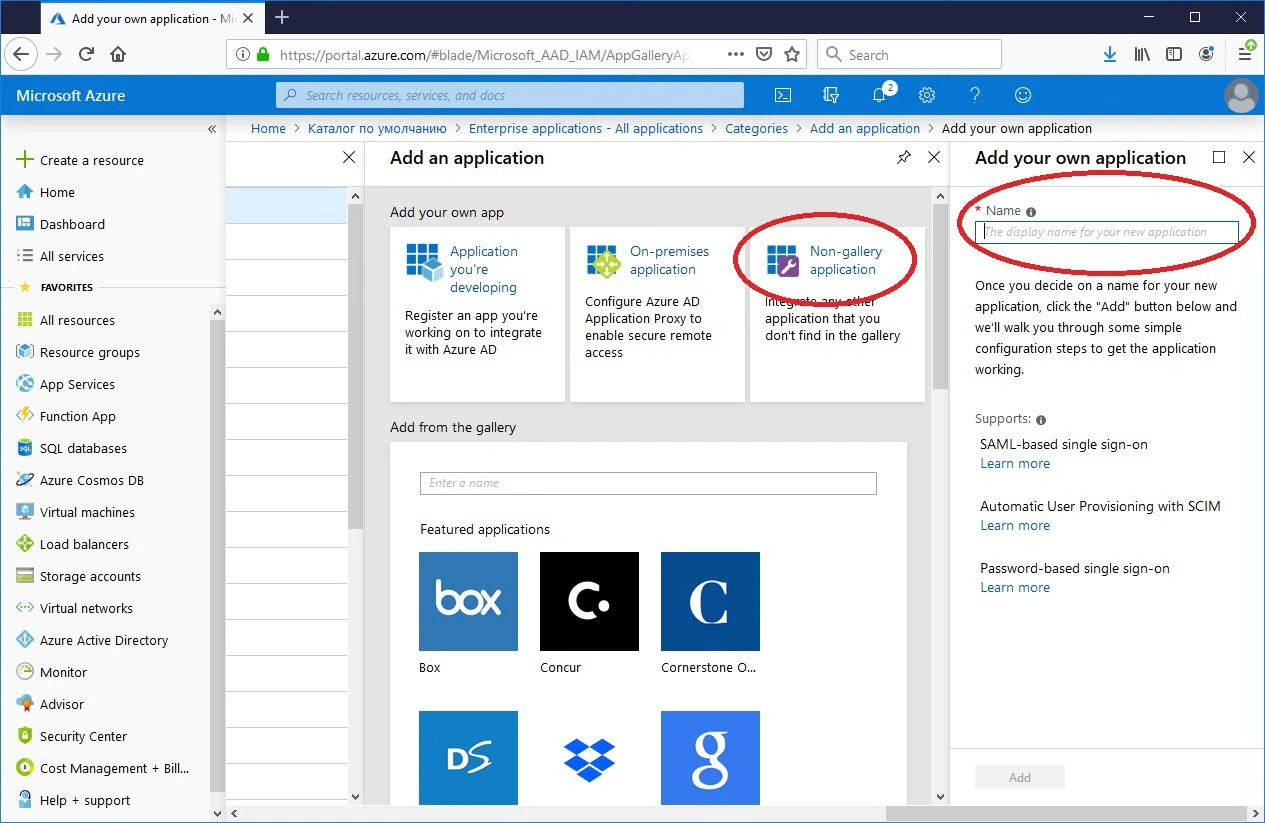
4
ユーザーとグループを追加する
Users and groups セクションに移動し、必要なユーザーをすべて追加します。それらのユーザーに User ロールを割り当てます。
5
SAML サインオン方式を選択する
Single sign-on サブセクションに移動し、SAML を選択します。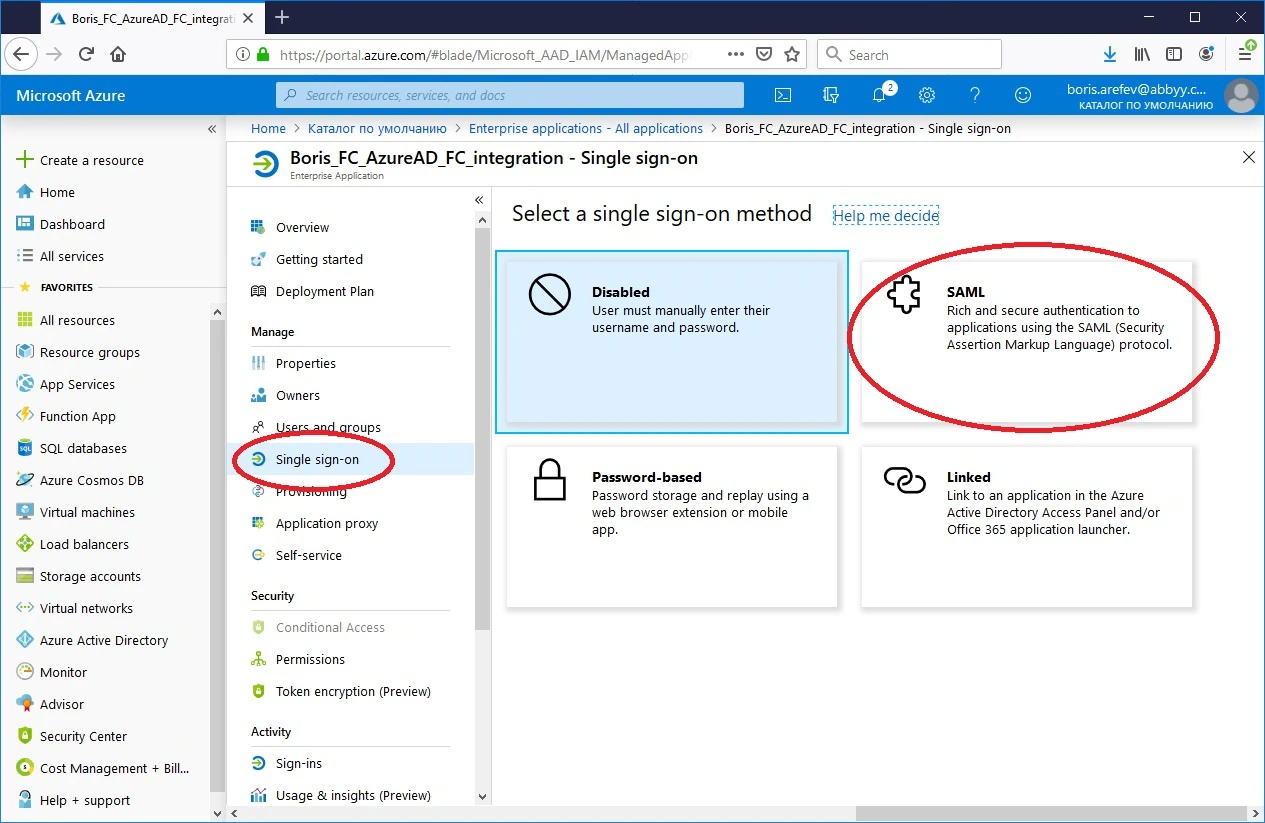
6
Basic SAML settings を構成する
Basic SAML Configuration セクションを編集します。Identifier (Entity ID) と Reply URL (Assertion Consumer Service URL) の field に次の形式で URL を入力し、それ以外の field は空白のままにします。ここで、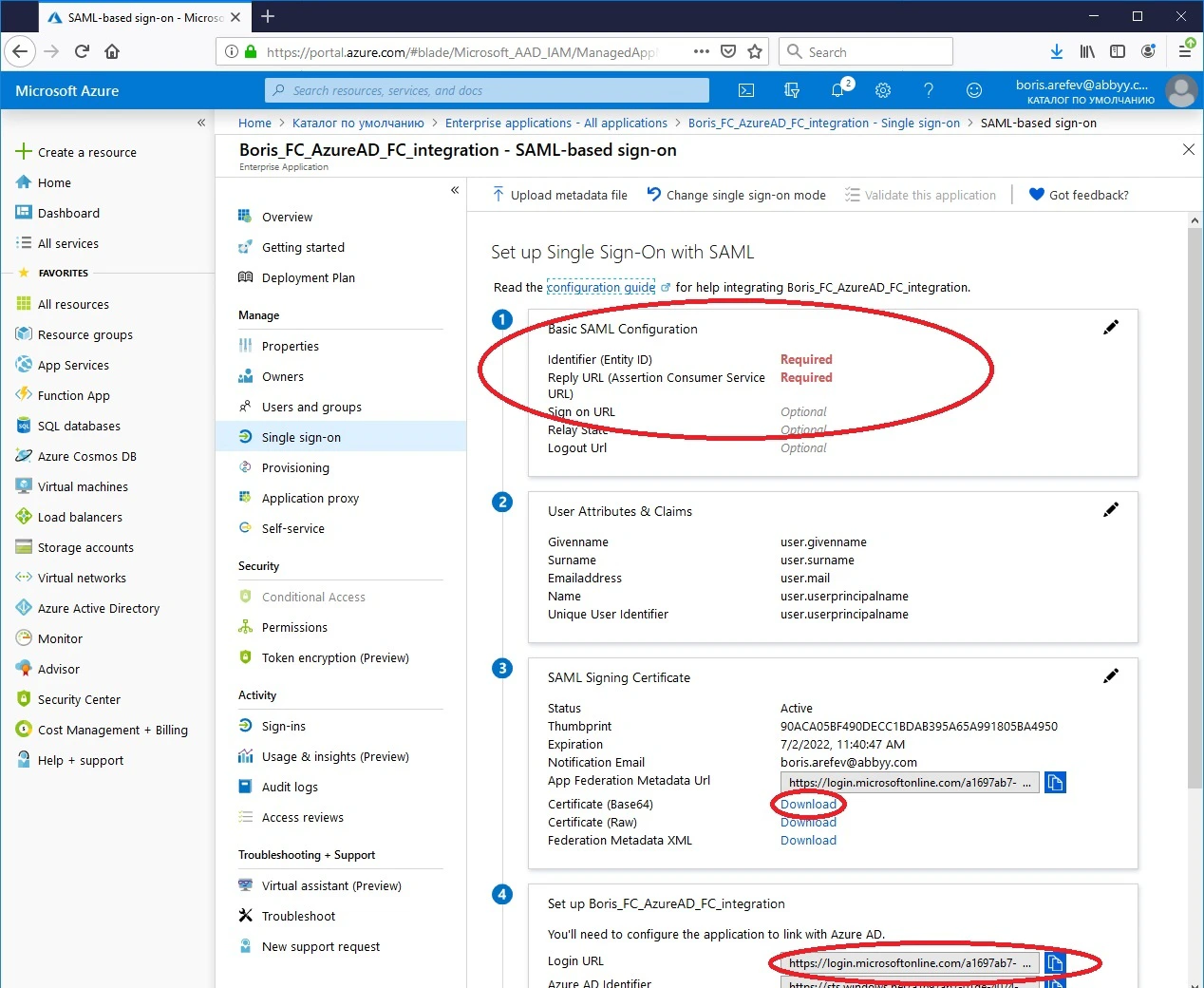
<cloud-host-name> は処理ロケーションの SaaS URL のホスト名、<TenantName> は FlexiCapture Cloud 内のテナント名です。7
公開証明書をダウンロードする
SAML Signing Certificate セクションで、Certificate (Base64) の横にあるリンクをクリックし、Base64 形式の公開証明書をダウンロードします。
8
Login URL をコピーする
Set up [application name] セクションの Login URL field から、外部 ID プロバイダーのサーバーにアクセスするための URL をコピーします。
クラウドサポートに情報を提供する
- FlexiCapture Cloud リージョンの URL とテナント名
- 公開鍵証明書
- login URL
- 新しい Log in with… ボタン用の画像 (
.svg、.jpg、.png形式の画像がサポートされています) - Log in with… ボタンに表示する外部 identity の名前
Azure Active Directory が Single Sign-On 向けにサポートしている SAML 認証の requests と responses の詳細については、Microsoft.com のこちらの記事を参照してください。