
要素の学習の前提条件
- 学習対象の要素について、複数のページに正しい Reference layout または Matched layout が必要です。
- トレーニングセットに含めるすべてのページは、Batch タブで Use for Training としてマークされている必要があります。
Create New (Ctrl+Space)  ツールを使用して新しい要素を作成し、画像上にその Region を描画することも、Draw Location
  ツールを使用して、ツリー内の既存の要素の位置を描画することもできます。
ツールを使用して新しい要素を作成し、画像上にその Region を描画することも、Draw Location ツールを使用して、ツリー内の既存の要素の位置を描画することもできます。要素を学習する
1
Choose Trained Element Parameters ダイアログを開く
要素の shortcut menu で Train Element → Train Element Parameters を選択します。Choose Trained Element Parameters ダイアログが開き、学習対象の要素のパラメーターとその値が表示されます。依存パラメーターの名前はインデント表示されます。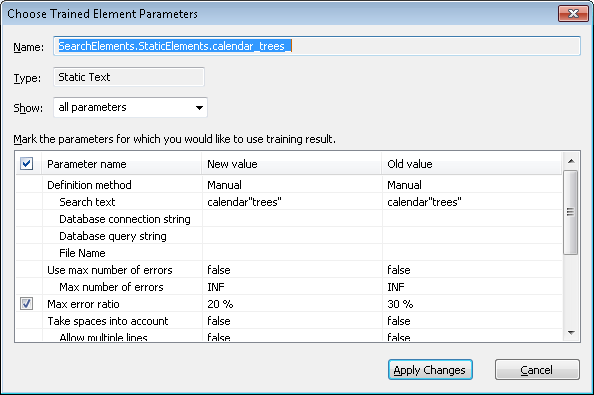
2
表示するパラメーターを選択する
Show ドロップダウンリストで modified parameters only を選択すると、学習中に変更されたパラメーターだけが表示されます。all parameters を選択すると、要素のすべてのパラメーターが表示されます。
3
適用するパラメーターを選択する
そのパラメーターに学習結果を適用するには、パラメーター名の左にあるチェックボックスをオンにします。変更済みのすべてのパラメーターを選択するには、Parameter name キャプションの横にあるチェックボックスをオンにします。
4
Apply Changes をクリックする
選択したパラメーターの新しい値が保存されます。