
依存関係ブラウザーでは、要素を検索し、その依存関係と参照を表示できます。

リファレンスブラウザータブを開く

View メニューで リファレンスブラウザー を選択するか、Ctrl+Alt+R を押します。
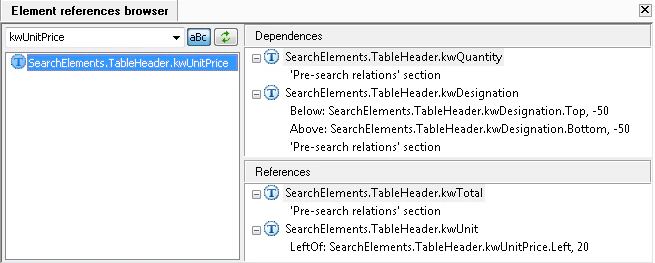
ABBYY FlexiLayout Studio のリファレンスブラウザータブのスクリーンショット。要素の検索ボックスと、左側のペインに見つかった要素の一覧、Dependencies ペインおよび References ペインが表示されています。

要素の依存関係と参照を表示する

1

要素を検索する

要素名を入力するか、リストから以前入力した要素を選択します。aBc ボタンをクリックすると、大文字と小文字を区別する検索モードと区別しない検索モードを切り替えられます。
2

検索結果の要素を選択する

検索結果は左側のペインに表示されます。要素をクリックすると、その依存関係または参照を表示できます。Dependencies ペインには、選択した要素が参照している要素が表示されます。References ペインには、選択した要素を参照している要素が表示されます。
3

依存関係または参照のプロパティを表示する

リストを展開すると、すべての依存関係または参照を表示できます。依存関係または参照をダブルクリックすると、対応する要素のプロパティが表示されます。
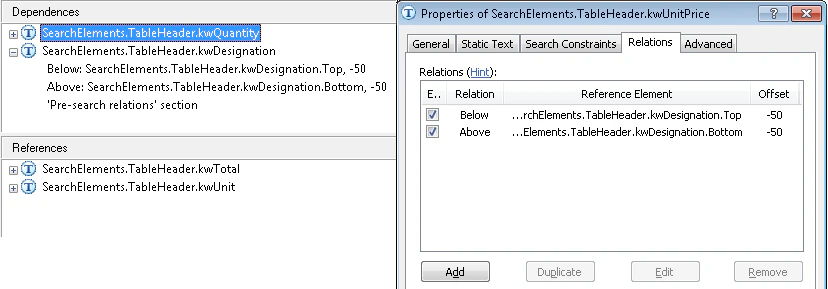
たとえば、型が “relation” の依存関係では、Properties ダイアログの Relations タブが開き、その要素の対応するリレーションが強調表示されます。
依存関係ブラウザーと Properties ダイアログの Relations タブが並んで表示されたスクリーンショット。リレーション型の依存関係をダブルクリックすると、このタブが開き、その要素の対応する Below リレーションと Above リレーションが強調表示されます。
Pre-search relations または Post-search relations セクションからの参照では、Properties ダイアログの Advanced タブが開き、対応するコードフラグメントが強調表示されます。