
CompanyGroupグループ要素を作成する
Company 要素を作成する
1
Static Text 要素を作成する
CompanyGroup 要素内に、Static Text 要素を作成し、Company という名前を付けます。
2
検索テキストをファイルから読み取る
Static Text タブをクリックし、Search text from file を選択して、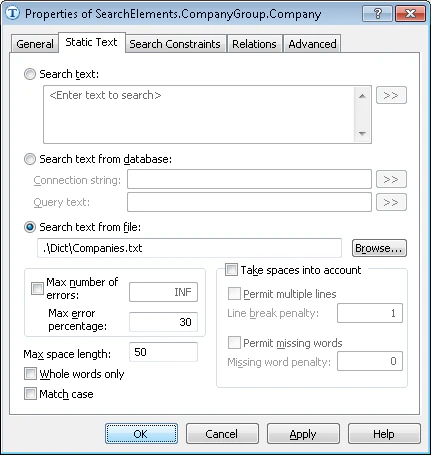
Companies.txt ファイルへのパスを指定します (フォルダー %public%\ABBYY\FlexiCapture\12.0\Samples\FLS\English\Invoice\Dict) 。3
検索領域を制限する
Advanced タブをクリックします。Advanced pre-search relations で、追加の検索制約として、ドキュメントの最初のページの上部 3 分の 1 にある画像オブジェクトを検索するよう指定します。FlexiLayout language で、次のように指定します。
4
FlexiLayout をマッチングする
FlexiLayout をマッチングし、要素が出現するすべての画像で確実に検出されることを確認します。
5
複数行の会社名を処理する
マッチング結果を確認すると、一部のドキュメントで FlexiLayout Studio が会社名を検出できなかったことがわかります。これは、一部のドキュメントではテキストが 2 行にまたがっているのに対し、要素のプロパティでは 1 行のテキストが指定されているためです。修正するには、次の操作を行います。
Companies.txtファイルを開き、会社名をスペースを含むYOUR SERVICEとして指定します。これにより、FlexiLayout Studio は複数行にまたがる可能性のあるフレーズを検索します。- Company 要素の Properties ダイアログを開き、Static Text タブをクリックします。
- Permit multiple lines を選択し、フレーズを複数行にわたって記載できるようにします。
- Line break penalty を 1 に設定します。これにより、テキストが複数行にまたがる場合でも生成された仮説の品質を維持できます。値を小さくすると、仮説にペナルティが課されます。
6
マッチングを検証する
FlexiLayout をマッチングし、FlexiLayout Studio がテスト画像上で要素を確実に検出することを確認します。
7
ブロック領域を設定する
Company ブロックの位置として、Company 要素の矩形領域を縦横に 5 ドット拡張した領域を指定します。Expression を選択し、次の式を指定します。