
REST API ワークフロー
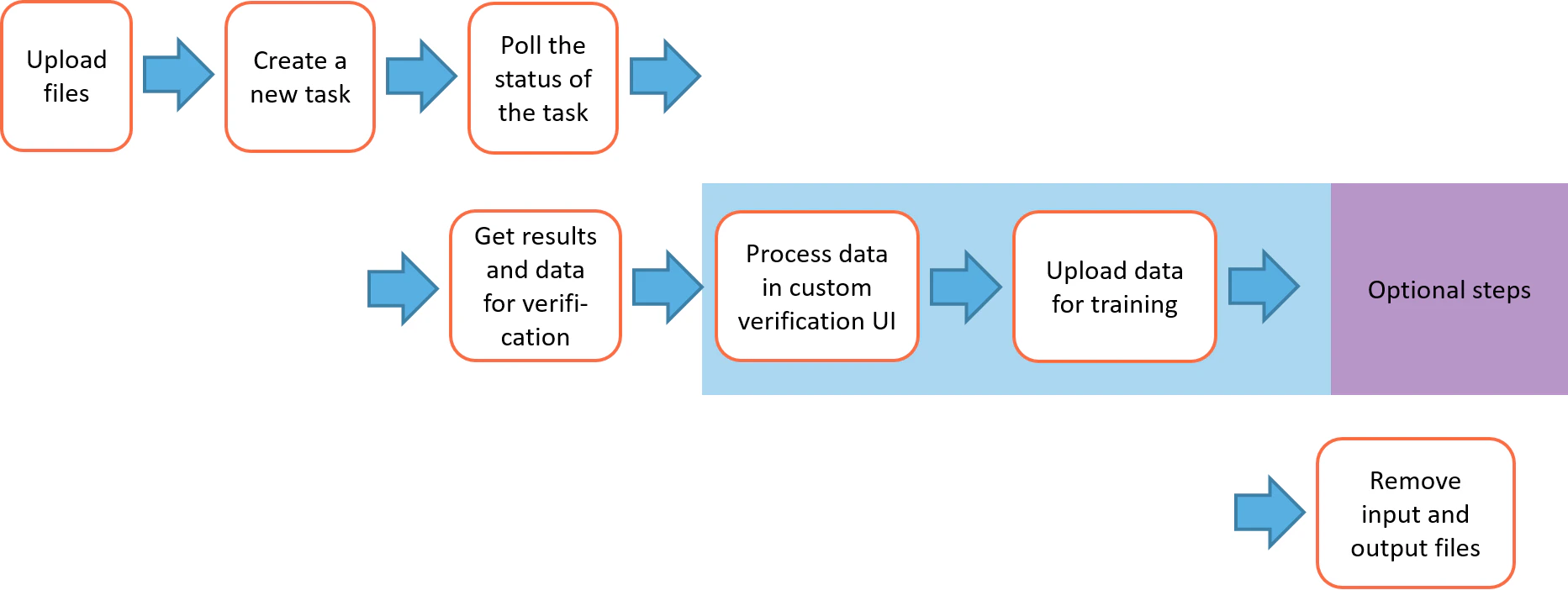
C:\Users\Public\ABBYY\FlexiCapture\12.0\Samples\FlexiCapture\English\Banking_eng\banking_eng.fcproj です) 。
ワークフローステージを調整する
REST API は、処理対象のデータを常に “Default” バッチタイプとして送信します。そのため、プロジェクト内のすべての文書処理は “Default” バッチタイプ用に設定する必要があります。
1
Advanced ワークフロースキーマを選択する
Project メニューで Project Properties をクリックし、Workflow タブをクリックします。Schema ドロップダウンリストから Advanced を選択し、以下のようにワークフロー設定を変更します。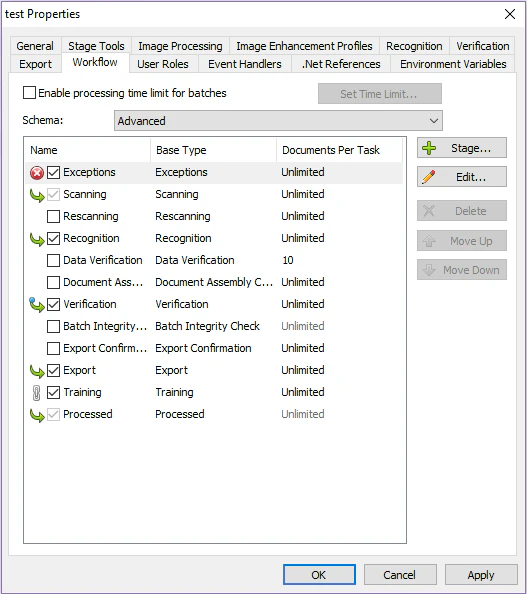
2
検証用に Web Station を有効にする
Verification → General をクリックし、Enable web stations オプションを選択します。注: プロジェクトで検証ステージが不要な場合は、この設定を省略できます。
3
検証のエントリ条件を設定する
Verification → Entry Conditions をクリックし、Documents are admitted to stage オプションを Always に設定します。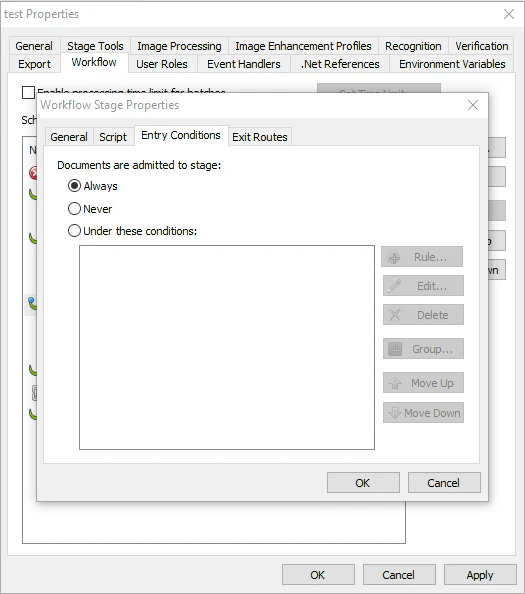
ソリューションの要件によっては、Entry Conditions タブのスクリプトベースのルールを使用して、検証ステージを一時的または条件付きで無効にすることもできます。
4
XML Layout をエクスポートするステージを追加する
プロジェクトで 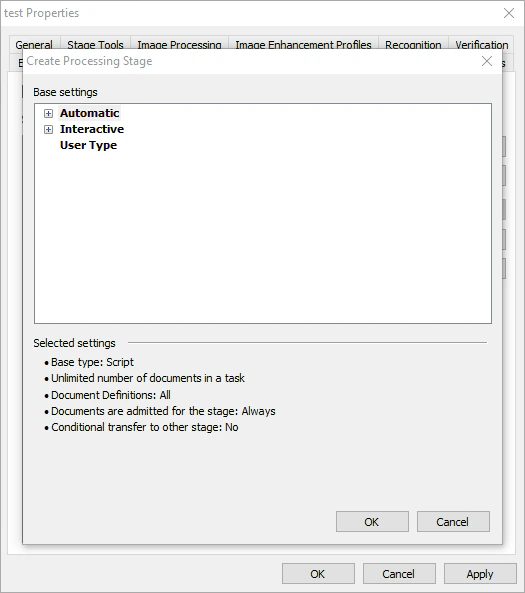
training/layout/{taskId}/{fileId} endpoint を有効にするには、field データと layout を含む XML ファイルをエクスポートします。検証ステージの直前に文書処理ステージを作成します。5
新しいステージのエントリ条件を設定する
Entry Conditions タブで Always を選択します。
6
スクリプト エディターを開く
Script タブで Edit script… をクリックします。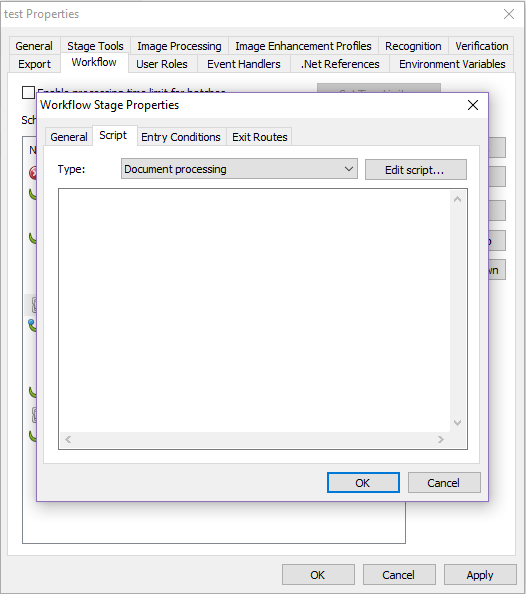
7
スクリプト言語を設定する
スクリプト言語を C# .NET に変更します。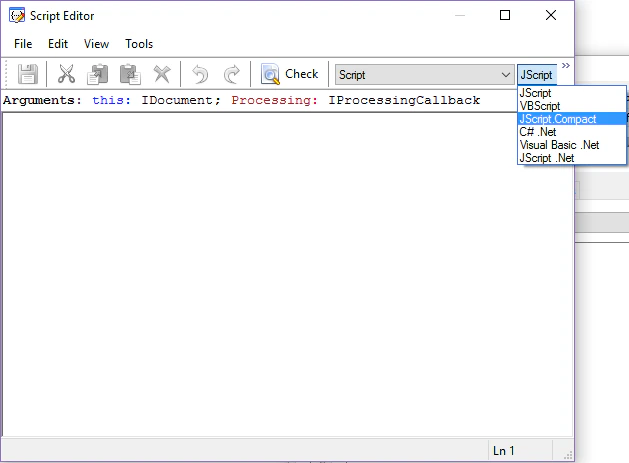
8
エクスポートスクリプトを追加する
次のコードスニペットをスクリプトペインにコピーして貼り付けます。
9
変更を保存する
OK をクリックして変更を保存します。
データのエクスポート設定の調整
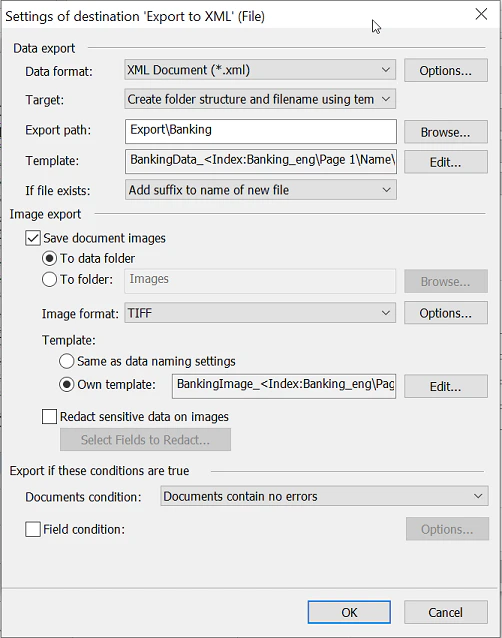
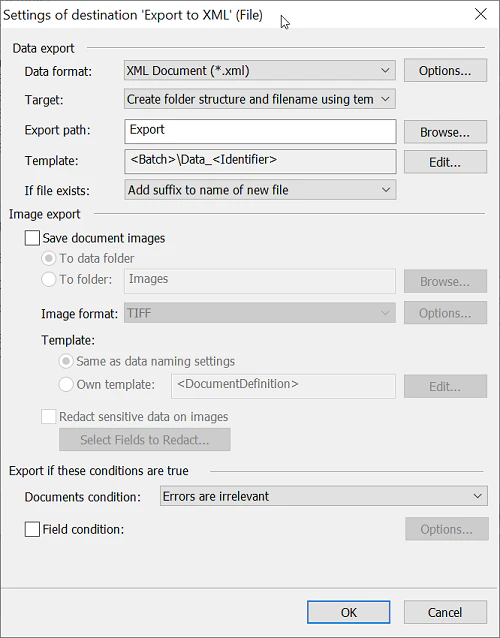
変更したプロジェクトを ABBYY FlexiCapture Cloud にアップロードする
1
アップロード ダイアログを開く
File > Upload Project to Server… をクリックして、プロジェクトを ABBYY FlexiCapture Cloud にアップロードします。
2
サーバーとテナントを入力する
開いたダイアログで、テナントをホストしているクラウドサーバーの URL を入力し、テナント名を指定します。
3
認証情報を入力する
Use server authentication を選択し、テナント管理者の認証情報を入力します。
4
接続をテストする
Test connection をクリックして、接続設定を確認します。
5
プロジェクトをアップロードする
OK をクリックし、プロジェクトのアップロードが完了するまで待ちます。
次のステップ
- プロジェクトに接続するアプリケーションを作成します。詳細については、FlexiCapture REST API インターフェイスを使用したアプリケーションの作成を参照してください。
- アプリケーションが正しく接続されているかを確認するには、サンプルバッチを処理します。
- 問題が発生した場合は、処理エラーの診断を参照してください。