Le Processing Server utilise des clusters de basculement. Pour des instructions détaillées sur la création d’un cluster de basculement, consultez cette page du site web de Microsoft.
Exigence matériel
- Tous les nœuds du cluster doivent avoir une configuration matérielle identique ou très similaire.
- Tous les nœuds du cluster doivent exécuter la même version de Windows Server.
- Tous les nœuds du cluster doivent être rattachés au même domaine Active Directory, ou l’authentification Basic doit être configurée pour le Processing Server (voir Description des commandes du Processing Server pour des instructions détaillées).
Le stockage partagé héberge un dossier contenant les fichiers requis par le cluster. Le disque doit répondre aux exigences suivantes :
- Le disque doit être connecté via Serial Attached SCSI (SAS), iSCSI ou Fibre Channel.
- Le disque doit être accessible à tous les nœuds du cluster.
- Le disque ne doit pas être utilisé comme volume de démarrage ou volume système.
- Le disque ne doit pas être utilisé pour des fichiers d’échange, de vidage ou de mise en veille prolongée.
Les solutions de stockage en cluster les plus couramment utilisées sont les suivantes :
- Des systèmes de stockage prêts à l’emploi basés sur DAS, SAN, NAS, JBOD ou d’autres technologies.
- Un serveur distinct sur lequel le rôle iSCSI Target Server a été configuré.
Pour plus d’informations sur l’exigence matériel pour le clustering, consultez cette page du site web Microsoft.
Configuration de Processing Server dans un cluster de basculement
- Créez un cluster de basculement.
- Configuration de base du cluster de basculement.
- Ajoutez le service ABBYY FlexiCapture Processing Server.
- Créez un dossier partagé pour le service Processing Server.
- Configurez les nœuds du cluster.
Les adresses, noms d’ordinateur, noms de domaine, etc. utilisés dans les sections suivantes ne sont pas obligatoires et peuvent être modifiés par l’administrateur. La configuration du serveur décrite ici est destinée uniquement à une utilisation locale sur un réseau local.
Les noms des serveurs, des services et des dossiers partagés ne doivent pas contenir d’espaces.
Création d’un cluster de basculement
Pour mettre deux machines en cluster, effectuez les étapes suivantes :
Vérifiez les exigences matérielles
Vérifiez que vous disposez de tous les composants nécessaires et qu’ils répondent aux exigences matérielles indiquées ci-dessus. Installez la fonctionnalité Failover Clustering
Installez la fonctionnalité Failover Clustering.
Validez la configuration
Validez la configuration pour vous assurer qu’elle convient au cluster de basculement.
Créez le cluster de basculement
Créez un cluster de basculement.
Si votre cluster comporte un nombre pair de nœuds, nous vous recommandons vivement d’utiliser une configuration de quorum avec une ressource témoin (par exemple un Disk Witness, un Share Witness ou un Cloud Witness) ; sinon, le cluster cessera de fonctionner si la moitié de ses nœuds tombe en panne. Pour des instructions détaillées, consultez la section Configure the cluster quorum settings sur cette page du site web de Microsoft.
Configuration de base du cluster de basculement
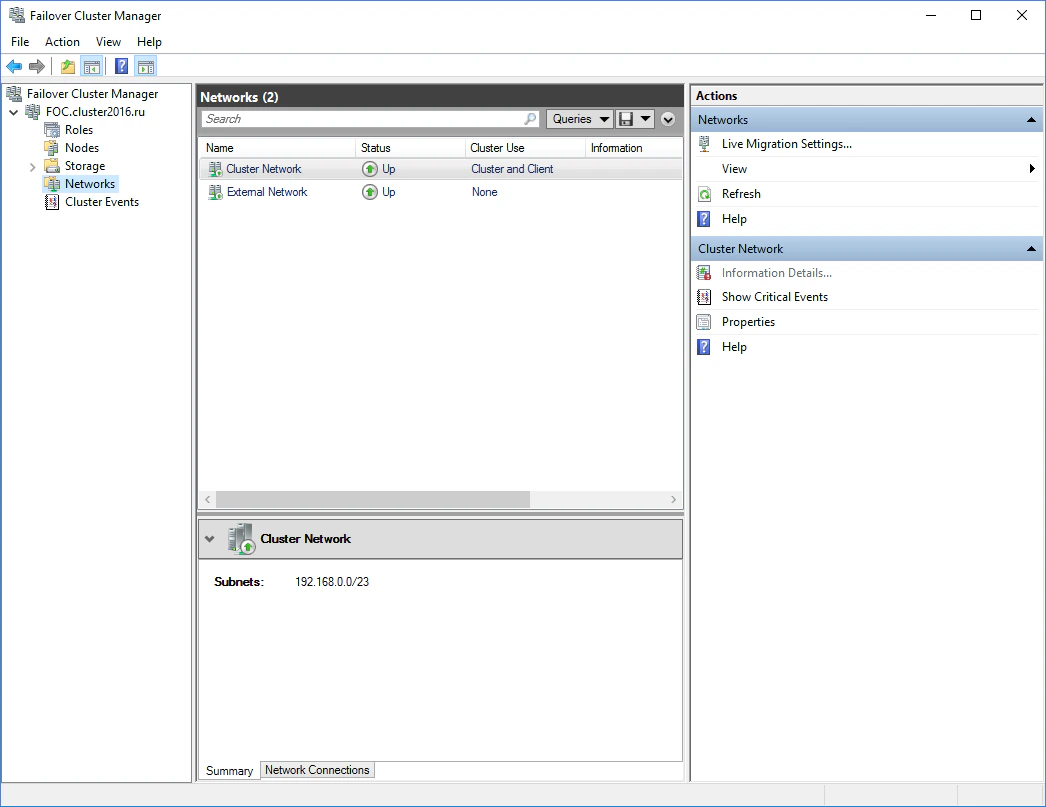
Cet exemple utilise un cluster FOC déjà créé (FOC.cluster2016.ru), situé sur le réseau 192.168.0.0/23 du domaine cluster2016.ru.
Le cluster se compose de deux nœuds, Node1 et Node2.
Adressage dans le cluster
- Créez deux utilisateurs de domaine, par exemple cluster2016\node1admin et cluster2016\node2admin.
- Accordez des droits d’administrateur à cluster2016\node1admin sur Node1 et à cluster2016\node2admin sur Node2.
Ces comptes d’utilisateur sont utilisés uniquement pour travailler avec ABBYY FlexiCapture dans un cluster de basculement afin de garantir l’utilisation correcte des ressources réseau partagées. Le clustering nécessite l’utilisation de comptes de domaine ; vous ne pouvez pas travailler avec un compte d’utilisateur local.
Ajouter le service ABBYY FlexiCapture Processing Server
Installez ABBYY FlexiCapture Processing Server sur Node1 et Node2, puis créez un dossier partagé (voir ci-dessous) pour le service FlexiCapture.
Pour créer le service, procédez comme suit :
Configurer le rôle
Cliquez avec le bouton droit sur le groupe Roles, puis choisissez Configure Role….
Sélectionner Generic Service
Sélectionnez Generic Service dans la liste des services, puis cliquez sur Next.
Choisir le service Processing Server
Choisissez ABBYY FlexiCapture 12 Processing Server dans la liste des services disponibles, puis cliquez sur Next.
Nommer le service
Saisissez le nom du service (FC12ProcServer dans cet exemple). L’adresse IP sera générée automatiquement. Cliquez sur Next.
Choisir le volume de stockage
Choisissez le volume que vous avez créé pour le stockage centralisé, puis cliquez sur Next.
Indiquer la clé de registre
Indiquez la clé de registre HKEY_LOCAL_MACHINE\SOFTWARE\Wow6432Node\ABBYY\FlexiCapture\12.0 (voir la capture d’écran ci-dessous).
Confirmer et terminer
Cliquez sur Next pour confirmer les paramètres, puis sur Finish pour terminer la création du service dans le cluster.
Créer un dossier partagé pour le service Processing Server
Créez un dossier partagé pour le service que vous venez de créer, dans lequel seront stockés les fichiers temporaires de Node1 et Node2.
La configuration du dossier réseau décrite ici n’est pas tolérante aux pannes : si le stockage tombe en panne, le cluster sera mis hors service. Pour garantir le fonctionnement continu du cluster, vous devez rendre votre stockage de fichiers tolérant aux pannes. Consultez Configurer un système de fichiers distribué pour obtenir des instructions détaillées. Démarrer l’assistant Add File Share
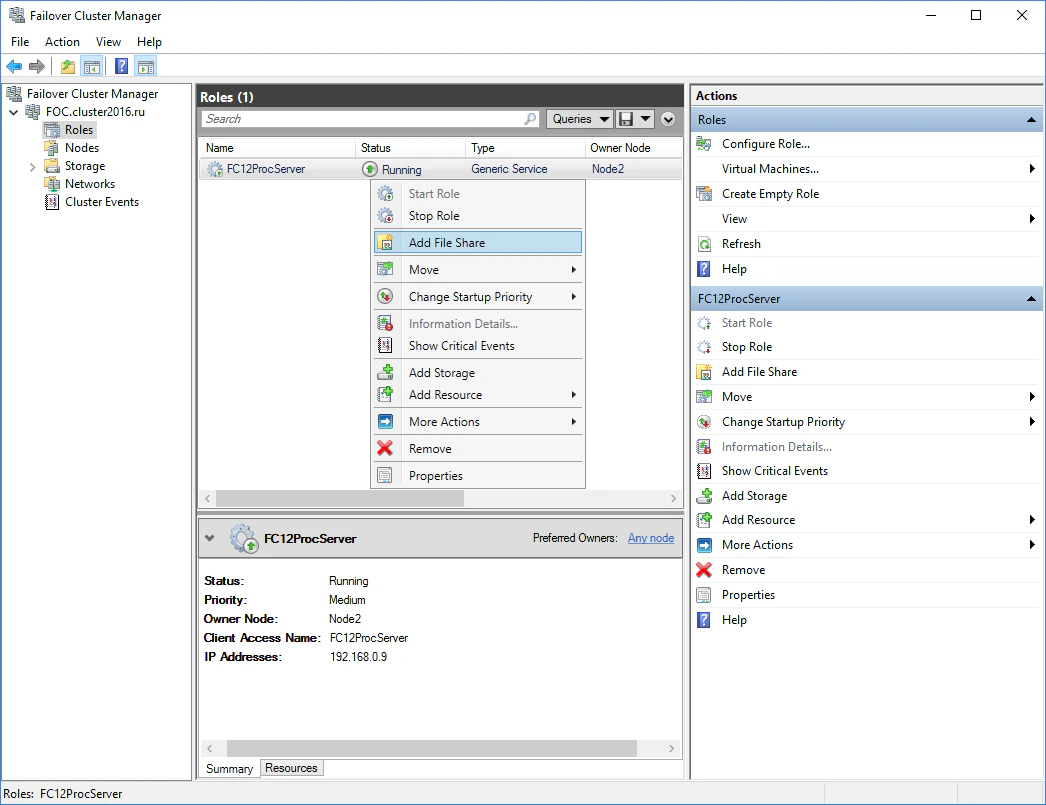
Sélectionnez Add File Share dans le menu contextuel du service nouvellement créé (FC12ProcServer dans cet exemple). Sélectionner le profil SMB Share
Sélectionnez le profil SMB Share – Applications.
Spécifier l’emplacement du dossier
Indiquez un emplacement pour le dossier partagé (Select by volume est l’option par défaut).
Nommer le dossier partagé
Si nécessaire, saisissez un nom et une description pour le dossier partagé, puis cliquez sur Next.
Conserver les paramètres par défaut
Dans l’onglet Other Settings, conservez les valeurs par défaut et cliquez sur Next.
Personnaliser les autorisations du dossier
Accorder le contrôle total à chaque utilisateur
Cliquez sur Add, puis sur Select a principal. Sélectionnez un utilisateur, puis cliquez sur OK. Sous Basic permissions, sélectionnez l’option Full control, puis cliquez sur OK. Répétez ces étapes pour l’utilisateur node2admin, puis cliquez sur OK.
Créer le partage
Cliquez sur Next, vérifiez que les paramètres indiqués sont corrects, puis cliquez sur Create. Une fois le dossier partagé créé, cliquez sur Close.
Configuration du service ABBYY FlexiCapture Processing Server
Configurer le service depuis la ligne de commande
Entrez la commande suivante dans l’invite de commandes (cmd.exe) :Le copier-coller de la commande ci-dessus peut introduire des caractères de retour à la ligne superflus, ce qui entraînera une erreur. Si c’est le cas, saisissez la commande manuellement.
ABBYY.ProcServer.FlexiCapture.12, qui est lancé à partir du fichier %systemdrive%\Program Files\ABBYY FlexiCapture 12 Servers\FlexiBRSvc.exe et définit le chemin d’accès vers le fichier suivant, qui contient les paramètres de Processing Server : \\FC12procserver\ClusterTemp\ServerSettings.xml. Désormais, le fichier ServerSettings.xml sera stocké dans le dossier partagé et sera accessible à tous les nœuds du cluster.Le fichier ServerSettings.xml contient les paramètres de Processing Server. Si ce fichier est introuvable au démarrage de Processing Server, celui-ci démarrera avec les paramètres par défaut et un nouveau fichier ServerSettings.xml sera créé.
Ouvrir les propriétés du service
Recherchez le service ABBYY FlexiCapture 12 Processing Server dans la liste des services (Démarrer → Outils d’administration → Services), cliquez dessus avec le bouton droit, puis sélectionnez Propriétés.
Vérifier le chemin d’accès à l’exécutable
Assurez-vous que les paramètres saisis dans la ligne de commande s’affichent dans le champ Chemin d’accès à l’exécutable.
Définir le compte Ouverture de session
Cliquez sur l’onglet Ouverture de session. Pour Node1, remplacez l’utilisateur NetworkService par node1admin. Pour Node2, remplacez l’utilisateur NetworkService par node2admin. Cliquez sur OK.
Modifier la variable %appdata%
Le service ABBYY.ProcServer.FlexiCapture.12.0 crée et stocke les données de session à l’emplacement indiqué par la variable %appdata%. Les utilisateurs node1admin et node2admin doivent avoir le même dossier défini pour %appdata% afin que le service puisse basculer d’un nœud du cluster à l’autre.
Pour l’utilisateur cluster2016\node1admin, la variable %appdata% doit être modifiée sur Node1. Pour l’utilisateur cluster2016\node2admin, la variable %appdata% doit être modifiée sur Node2.
%appdata% en ligne de commande ou directement dans le registre Windows.
Pour modifier %appdata% en ligne de commande :
Exécutez la commande REG ADD
Entrez la commande suivante dans l’invite de commandes (cmd.exe) :où \\FC12ProcServer\ClusterTemp doit être remplacé par le chemin d’accès de votre dossier.Le copier-coller de la commande ci-dessus peut introduire des caractères de nouvelle ligne superflus, ce qui entraîne une erreur. Si c’est le cas, saisissez la commande manuellement.
Confirmez la modification
Confirmez que vous souhaitez modifier le dossier AppData s’il existe déjà.
Répétez pour Node2
Répétez les étapes précédentes pour Node2.
%appdata% directement dans le registre Windows :
Recherchez la clé User Shell Folders
Recherchez la clé HKEY_CURRENT_USER\Software\Microsoft\Windows\CurrentVersion\Explorer\User Shell Folders dans le registre.
Définissez la valeur AppData
Si cette clé n’existe pas, créez dans cette clé une variable de type REG_EXPAND_SZ nommée AppData et définissez sa valeur sur \\FC12ProcServer\ClusterTemp.
Répétez pour Node2
Répétez les étapes précédentes pour Node2.
Connecter le Processing Server Monitor
FC12ProcServer, et ouvrez ensuite le Processing Server Monitor sur n’importe quel ordinateur de votre réseau local et ajoutez le Processing Server en cluster.