Passer au contenu principal
Lorsqu’il est installé sur un cluster, le Processing Server utilise un stockage de fichiers pour y conserver les fichiers temporaires. Si ce stockage tombe en panne, l’ensemble du cluster s’arrête. Pour garantir le fonctionnement continu du cluster, vous devez rendre votre stockage de fichiers tolérant aux pannes.
Pour le stockage de fichiers qui stockera les images de documents et les données capturées, vous devez utiliser des solutions matérielles (par ex. des disques RAID). Les solutions de stockage distribué logicielles ne sont pas prises en charge.
Cette rubrique décrit une implémentation possible d’un stockage de fichiers tolérant aux pannes à l’aide de DFS Namespaces et DFS Replication. DFS Namespaces crée un répertoire virtuel composé de plusieurs dossiers situés sur différents serveurs, qui restera accessible même si l’un des serveurs tombe en panne. DFS Replication suit automatiquement les modifications apportées aux fichiers ServerSettings.xml et les réplique dans un dossier de sauvegarde.
Dans les instructions suivantes, un ordinateur nommé DCsrv est utilisé comme serveur hôte, mais vous pouvez utiliser n’importe quel ordinateur sur lequel les rôles DFS sont configurés.
Avant de commencer, vous aurez besoin des éléments suivants :
  • Un ordinateur exécutant Windows Server 2012 ou une version ultérieure, qui n’est pas utilisé comme nœud du cluster ni pour le stockage de fichiers
  • Les rôles DFS Namespaces et DFS Replication configurés sur cet ordinateur
  • Les rôles DFS Namespaces et DFS Replication configurés sur tous les nœuds
  • Un dossier partagé, avec des autorisations de contrôle total pour les utilisateurs node1admin et node2admin, qui sert de sauvegarde lorsque le dossier partagé principal devient inaccessible
Pour configurer un système de fichiers distribué, effectuez les étapes suivantes :
  1. Ajoutez les rôles DFS.
  2. Créez des dossiers partagés.
  3. Créez un espace de noms.
  4. Ajoutez les dossiers partagés à l’espace de noms.
  5. Configurez la réplication.
  6. Définissez des priorités pour les cibles de dossier.
  7. Configurez le service ABBYY FlexiCapture Processing Server.

Ajout des rôles DFS

  1. Ouvrez Server Manager et cliquez sur Add Roles and Features.
  2. À l’étape Select server roles, développez File and Storage Services, puis sélectionnez DFS Namespaces et DFS Replication.
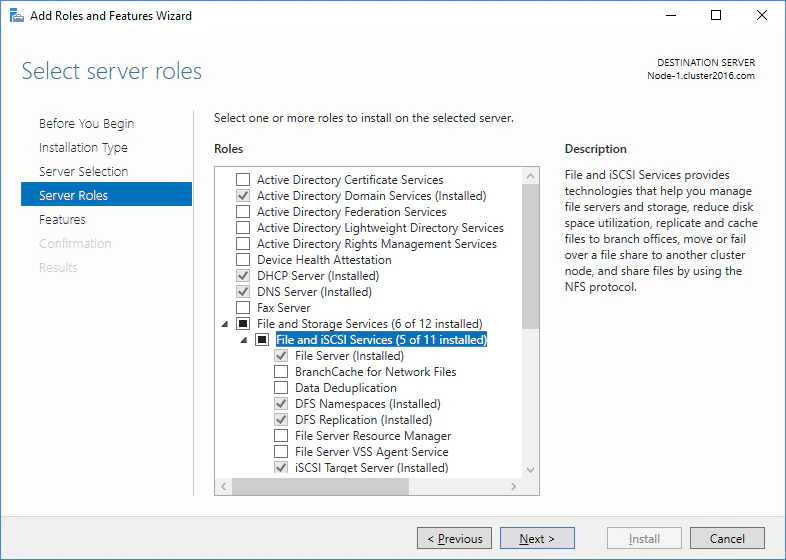
Capture d’écran de l’assistant Add Roles and Features à l’étape Select server roles, avec DFS Namespaces et DFS Replication sélectionnés dans File and Storage Services.

Créer des dossiers partagés

Le dossier partagé doit :
  • Être utilisé uniquement pour la réplication des données du cluster.
  • Ne pas se trouver sur un nœud du cluster ni dans le stockage de fichiers.
  • Être accessible depuis tous les nœuds.
Pour créer un dossier partagé, ouvrez Server Manager, cliquez sur File and Storage Services → Shares, puis sur Tasks → New Share…. Ensuite, suivez les étapes 2 à 14 décrites dans Créer un dossier partagé pour le service Processing Server.

Créer un espace de noms

Les espaces de noms sont créés et configurés dans la console DFS Management, où vous sélectionnez un serveur, accordez des autorisations d’accès aux utilisateurs et spécifiez le type d’espace de noms.
  1. Ouvrez Server Manager et cliquez sur Tools → DFS Management. Dans le composant logiciel enfichable DFS Management qui s’ouvre, cliquez sur New Namespace….
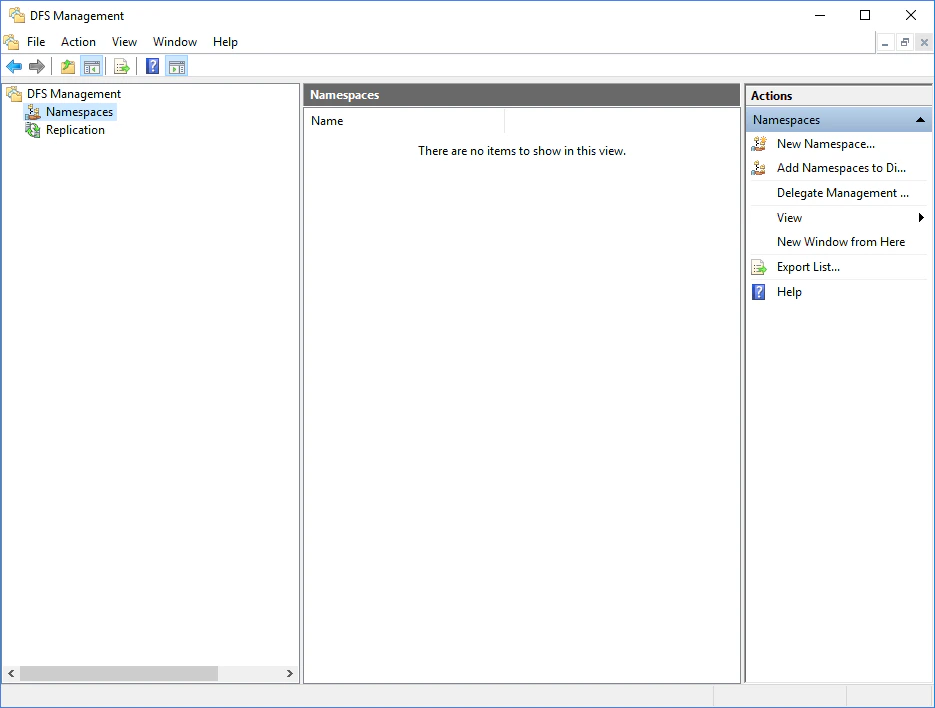
    Capture d’écran de la console DFS Management avec Namespaces sélectionné et la commande New Namespace disponible dans le Volet des actions.
  2. Spécifiez le nom du serveur qui hébergera l’espace de noms, puis cliquez sur Next.
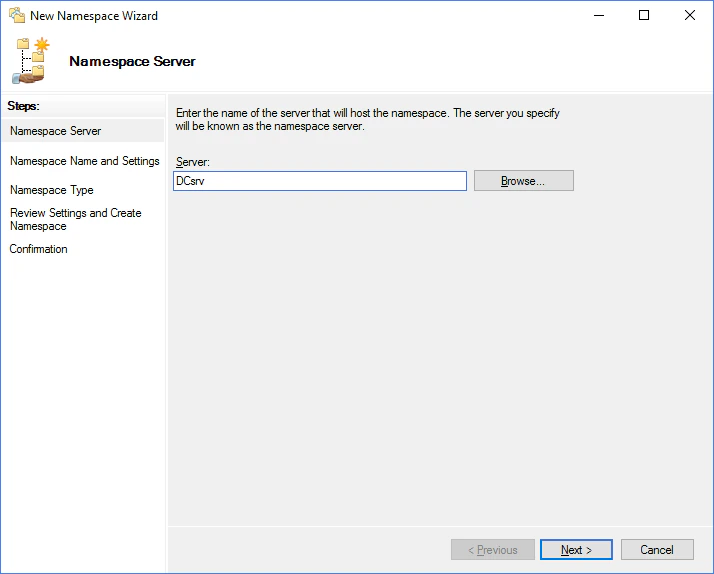
    Capture d’écran de l’étape Namespace Server de l’assistant New Namespace avec DCsrv saisi comme serveur qui hébergera l’espace de noms.
  3. Spécifiez un nom pour l’espace de noms et cliquez sur Edit Settings….
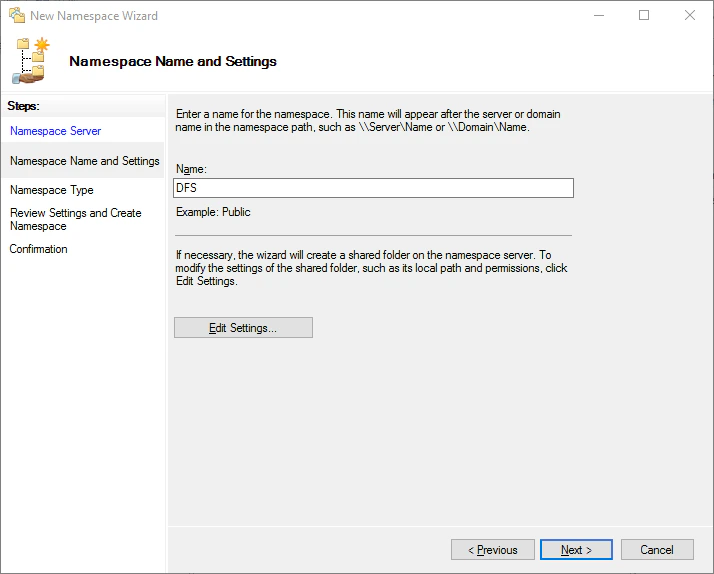
    Capture d’écran de l’étape Namespace Name and Settings de l’assistant New Namespace avec DFS saisi comme nom de l’espace de noms et le bouton Edit Settings disponible.
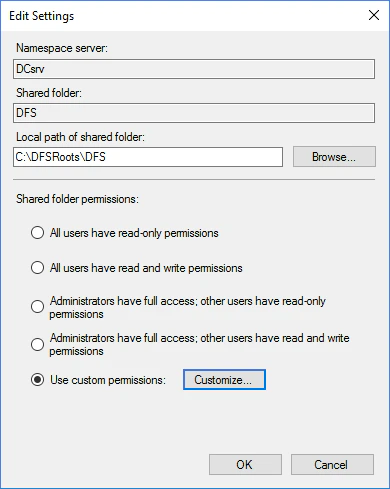
  4. Dans la boîte de dialogue Edit Settings, sélectionnez l’option Use custom permissions et cliquez sur Customize…. Accordez ensuite les autorisations de contrôle total sur le dossier partagé aux utilisateurs node1admin et node2admin.
    Capture d’écran de la boîte de dialogue Edit Settings pour le dossier partagé de l’espace de noms DFS avec l’option Use custom permissions sélectionnée et le bouton Customize disponible.
  5. À l’étape Namespace Type, sélectionnez Domain-based namespace, puis l’option Enable Windows Server 2008 mode, et cliquez sur Next.
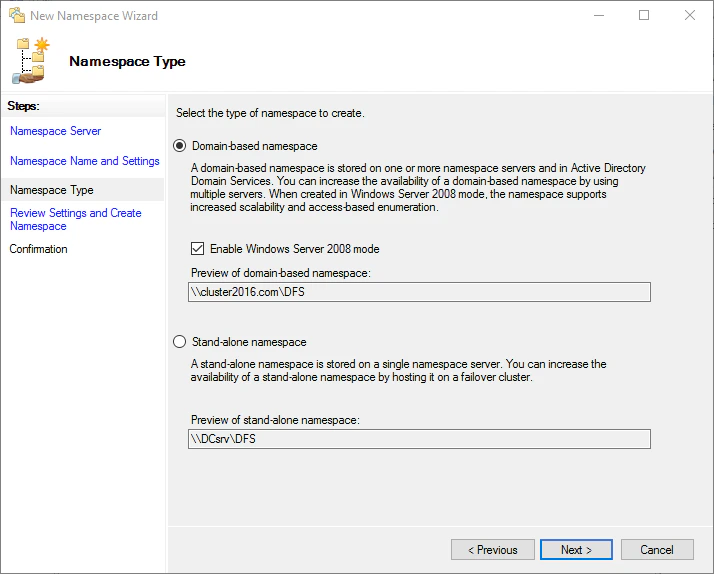
    Capture d’écran de l’étape Namespace Type de l’assistant New Namespace avec Domain-based namespace sélectionné et l’option Enable Windows Server 2008 mode cochée.
  6. Vérifiez que les paramètres spécifiés sont corrects, puis cliquez sur Create.
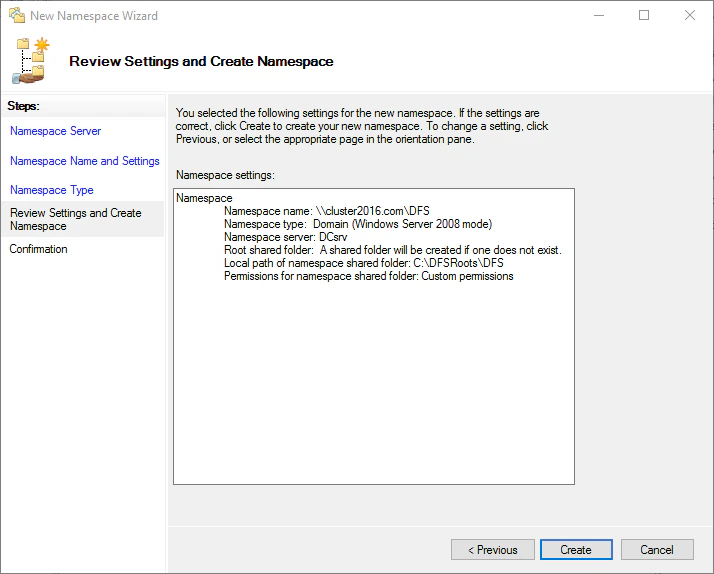
    Capture d’écran de l’étape Review Settings and Create Namespace de l’assistant New Namespace résumant les paramètres de l’espace de noms basé sur le domaine avant sa création.
  7. Cliquez sur Close pour fermer l’assistant.
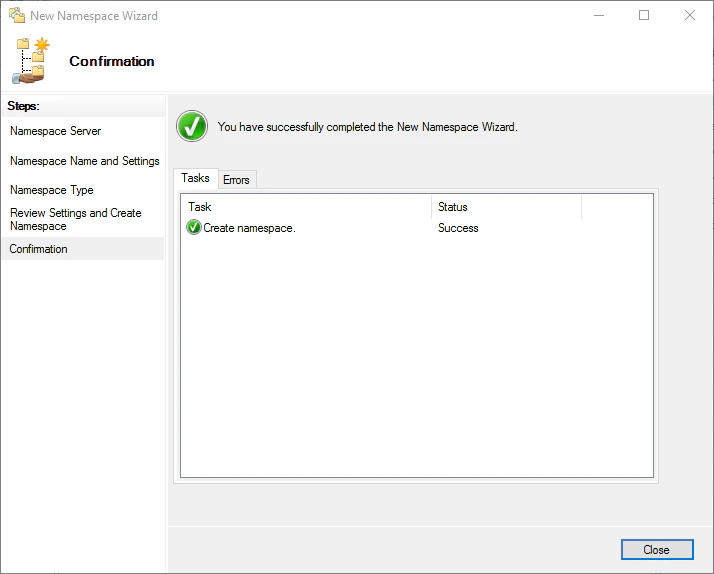
Capture d’écran de l’étape Confirmation de l’assistant New Namespace indiquant que la tâche Create namespace s’est terminée avec le statut Success.

Ajouter les dossiers partagés à l’espace de noms

Ajoutez les dossiers partagés principal et de sauvegarde à l’espace de noms :
  1. Dans le composant logiciel enfichable DFS Management, cliquez sur New Folder….
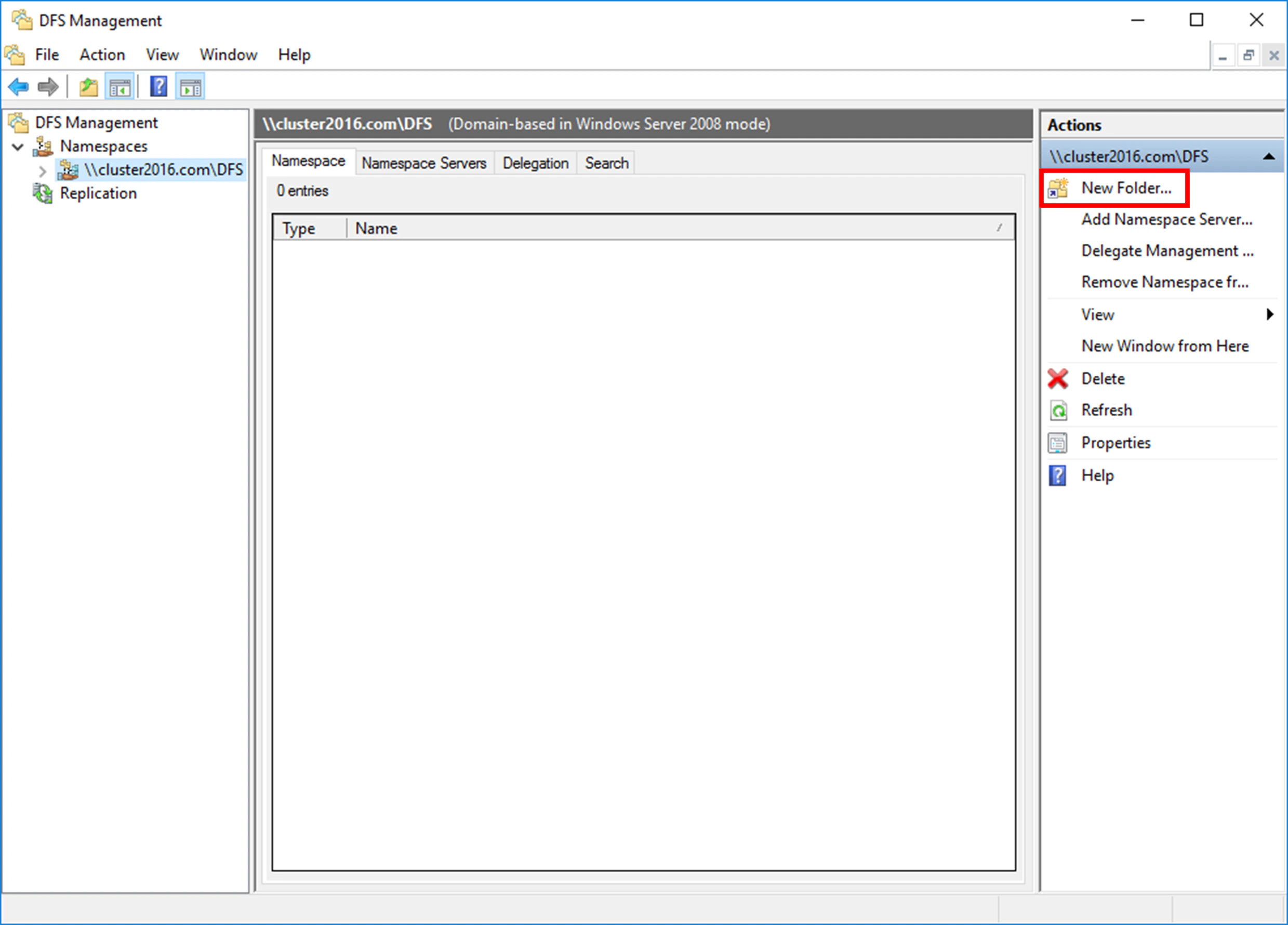
    Capture d’écran de la console DFS Management montrant l’espace de noms DFS cluster2016.com avec la commande New Folder mise en évidence dans le Volet des actions.
  2. Dans la boîte de dialogue qui s’ouvre, indiquez un nom pour le dossier, puis cliquez sur Add…. Ce nom s’affichera dans l’espace de noms du système de fichiers distribués.
Le nom que vous attribuez au dossier partagé ne doit pas être identique à celui d’un dossier répliqué.
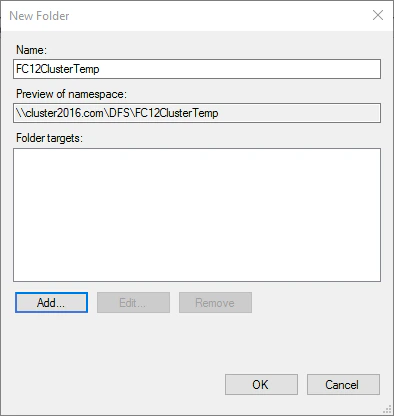
Capture d’écran de la boîte de dialogue New Folder avec FC12ClusterTemp saisi comme nom du dossier et une liste Folder targets vide avec le bouton Add disponible.
  1. Indiquez le chemin d’accès au dossier partagé, puis cliquez sur OK.
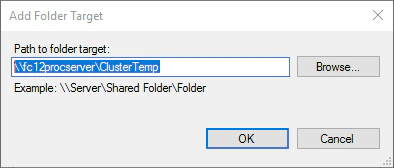
    Capture d’écran de la boîte de dialogue Add Folder Target avec le chemin d’accès à la cible de dossier partagé saisi dans le champ Path to folder target.
  2. Cliquez de nouveau sur Add…, puis indiquez le chemin d’accès au dossier de sauvegarde. Les deux cibles de dossier apparaissent dans la liste Folder targets. Lorsque vous avez terminé, cliquez sur OK.
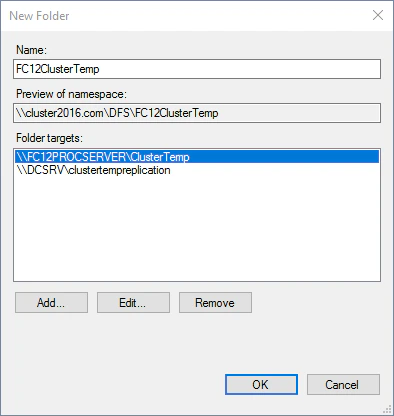
    Capture d’écran de la boîte de dialogue New Folder avec les chemins d’accès des dossiers partagés principal et de sauvegarde répertoriés dans la liste Folder targets.
  3. Un message s’affiche pour vous indiquer que vous pouvez créer un groupe de réplication. Cliquez sur Yes pour créer un groupe de réplication et commencer à configurer la réplication.
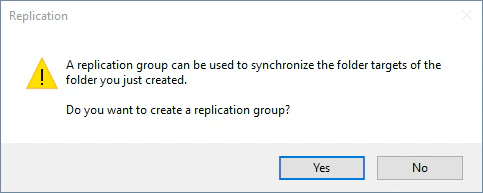
Capture d’écran de la boîte de dialogue Replication demandant si vous voulez créer un groupe de réplication pour synchroniser les cibles de dossier, avec les boutons Yes et No.

Configurer la réplication

Configurer la réplication consiste à créer un groupe de réplication, à spécifier un serveur, à sélectionner une topologie de connexion entre les membres du groupe, à choisir une planification de réplication et à spécifier la bande passante de réplication. Vous configurez tous ces paramètres dans l’assistant Replicate Folder :
  1. L’assistant vous proposera des noms pour le groupe de réplication et le dossier répliqué. Modifiez-les si nécessaire ou conservez les noms par défaut, puis cliquez sur Next.
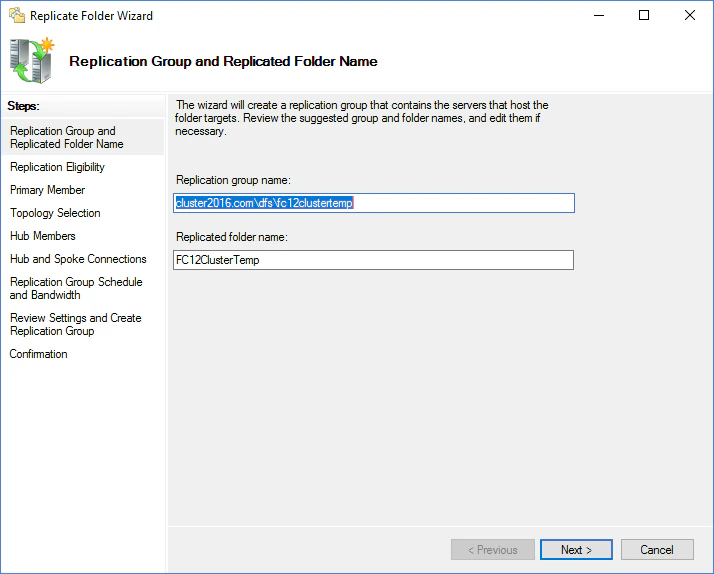
    Capture d’écran de l’étape Replication Group and Replicated Folder Name de l’assistant Replicate Folder avec les noms suggérés pour le groupe de réplication et le dossier répliqué FC12ClusterTemp.
  2. L’assistant vous indiquera si les cibles de dossier peuvent participer à la réplication. Vérifiez les informations dans la colonne Eligibility et cliquez sur Next.
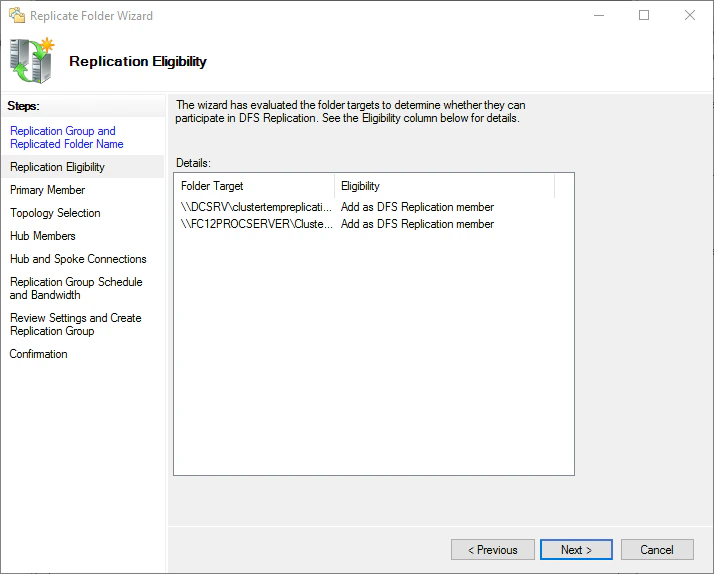
    Capture d’écran de l’étape Replication Eligibility de l’assistant Replicate Folder montrant les deux cibles de dossier marquées Add as DFS Replication member dans la colonne Eligibility.
  3. Sélectionnez le serveur qui contient les données à répliquer vers les cibles de dossier, puis cliquez sur Next.
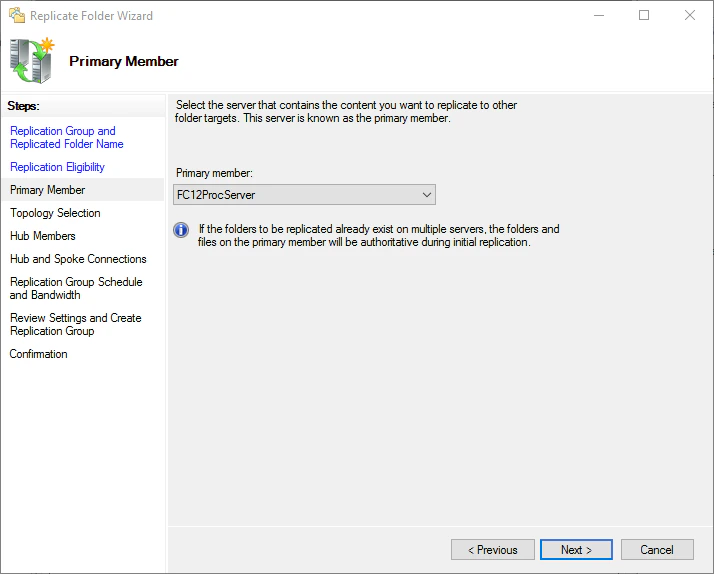
    Capture d’écran de l’étape Primary Member de l’assistant Replicate Folder avec FC12ProcServer sélectionné comme membre principal contenant le contenu à répliquer.
  4. Pour la topologie à utiliser, sélectionnez Full mesh et cliquez sur Next.
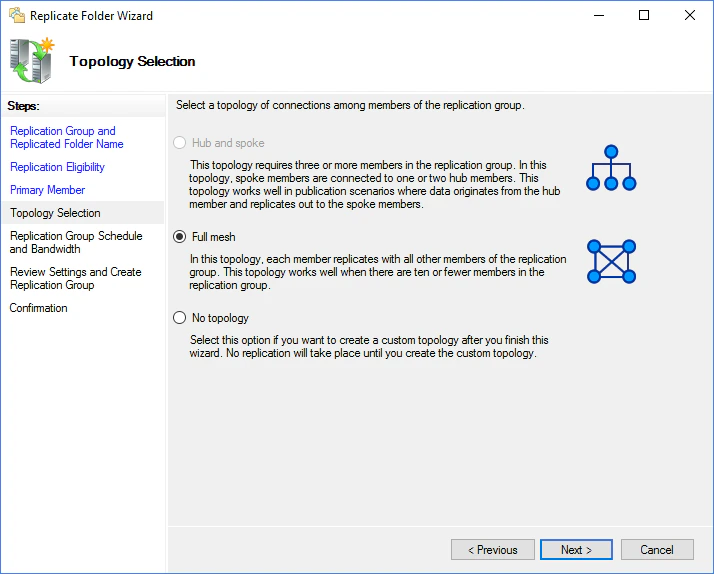
    Capture d’écran de l’étape Topology Selection de l’assistant Replicate Folder avec l’option de topologie Full mesh sélectionnée.
  5. Pour la planification de réplication, sélectionnez Replicate continuously using the specified bandwidth. Dans la liste déroulante Bandwidth, sélectionnez Full et cliquez sur Next.
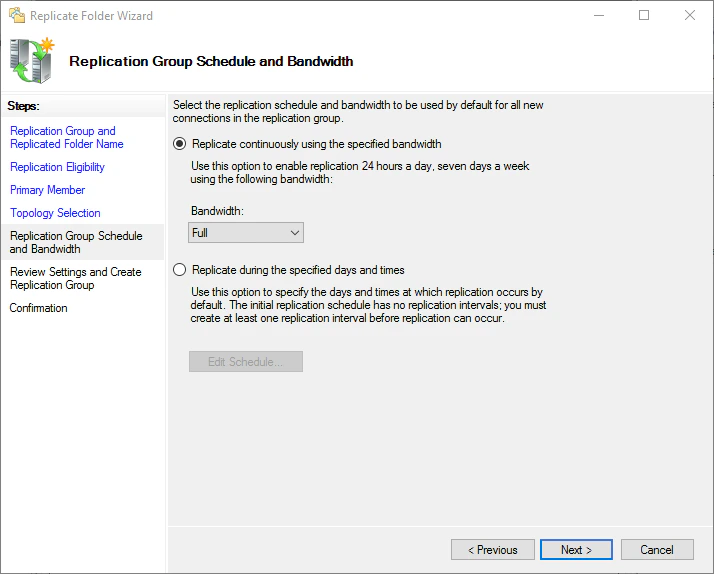
    Capture d’écran de l’étape Replication Group Schedule and Bandwidth de l’assistant Replicate Folder avec l’option Replicate continuously using the specified bandwidth sélectionnée et Bandwidth défini sur Full.
  6. Vérifiez que les paramètres spécifiés sont corrects, puis cliquez sur Create.
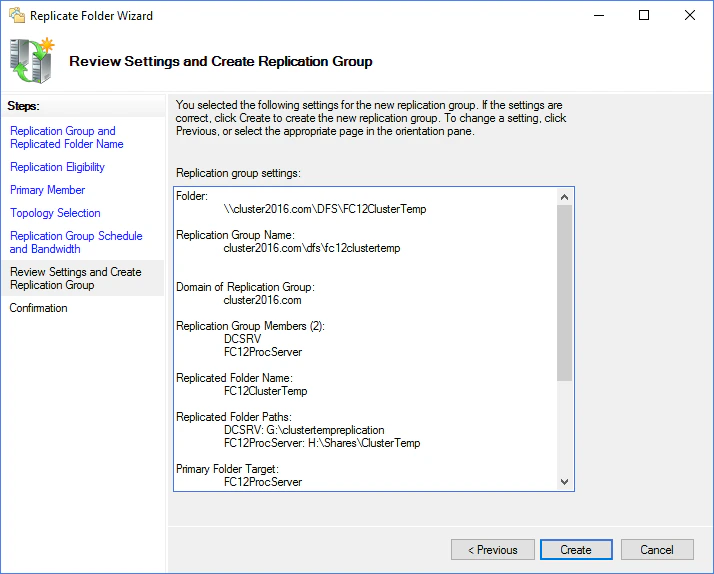
    Capture d’écran de l’étape Review Settings and Create Replication Group de l’assistant Replicate Folder résumant le dossier du groupe de réplication, les membres et la cible de dossier principale avant la création.
  7. Une fois le groupe de réplication créé, cliquez sur Close pour fermer l’assistant.
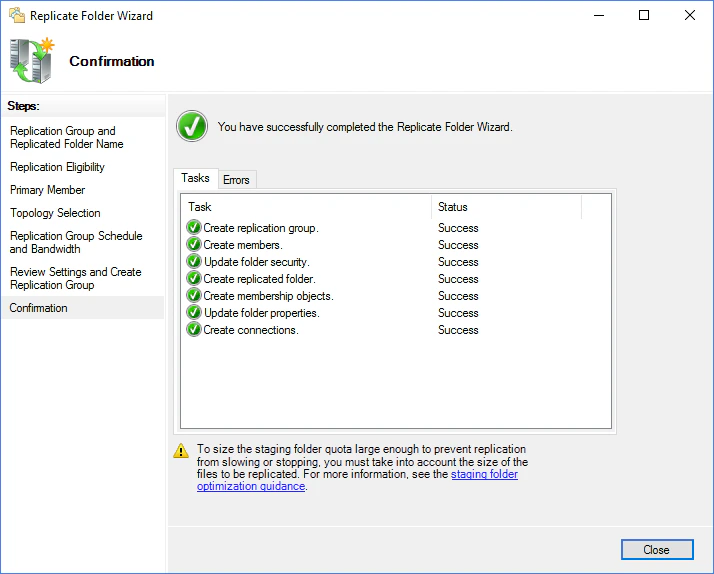
    Capture d’écran de l’étape Confirmation de l’assistant Replicate Folder indiquant que toutes les tâches de création du groupe de réplication sont terminées avec le statut Success.
  8. Si un avertissement Replication Delay s’affiche, cliquez sur OK.
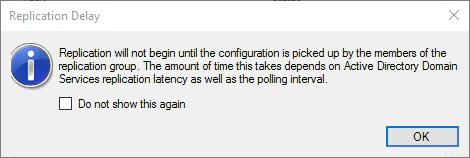
Capture d’écran du message d’information Replication Delay avertissant que la réplication ne commencera pas tant que la configuration n’aura pas été prise en compte par les membres du groupe de réplication.
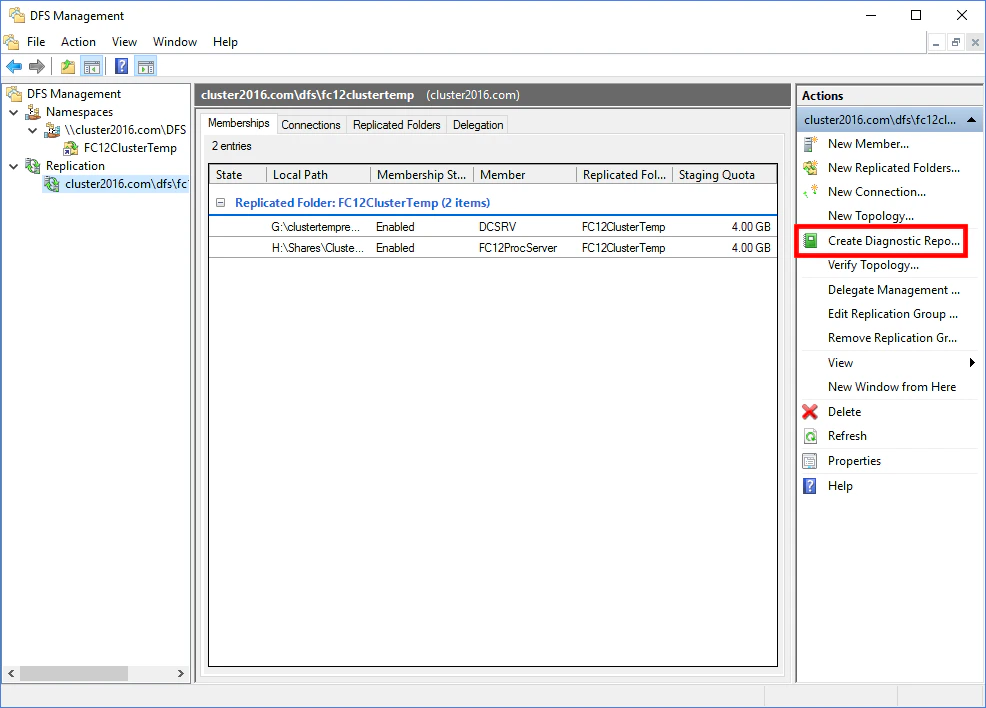
Après avoir configuré la réplication, nous vous recommandons de la tester pour vous assurer qu’elle fonctionne correctement. Pour ce faire, ouvrez le composant logiciel enfichable DFS Management, sélectionnez le groupe de réplication que vous venez de créer, puis cliquez sur Create Diagnostic Report :
Capture d’écran de la console DFS Management avec les appartenances au dossier répliqué FC12ClusterTemp sélectionnées et la commande Create Diagnostic Report mise en évidence dans le Volet des actions.
Dans l’assistant Diagnostic Report qui s’ouvre, sélectionnez l’option Propagation test et suivez les instructions de l’assistant (nous vous recommandons de conserver les paramètres par défaut). Une fois le diagnostic terminé, l’assistant Diagnostic Report affichera un rapport de diagnostic.

Définir des priorités pour les cibles de dossier

Pour réduire le risque de dysfonctionnement, nous vous recommandons de définir des priorités pour les cibles de dossier.
Il s’agit d’un exemple possible de configuration des priorités pour les cibles de dossier. D’autres configurations sont possibles, selon vos besoins. Pour des instructions détaillées sur la définition des priorités des cibles, consultez cette page du site de Microsoft.
  1. Ouvrez votre espace de noms, puis les propriétés du dossier partagé.
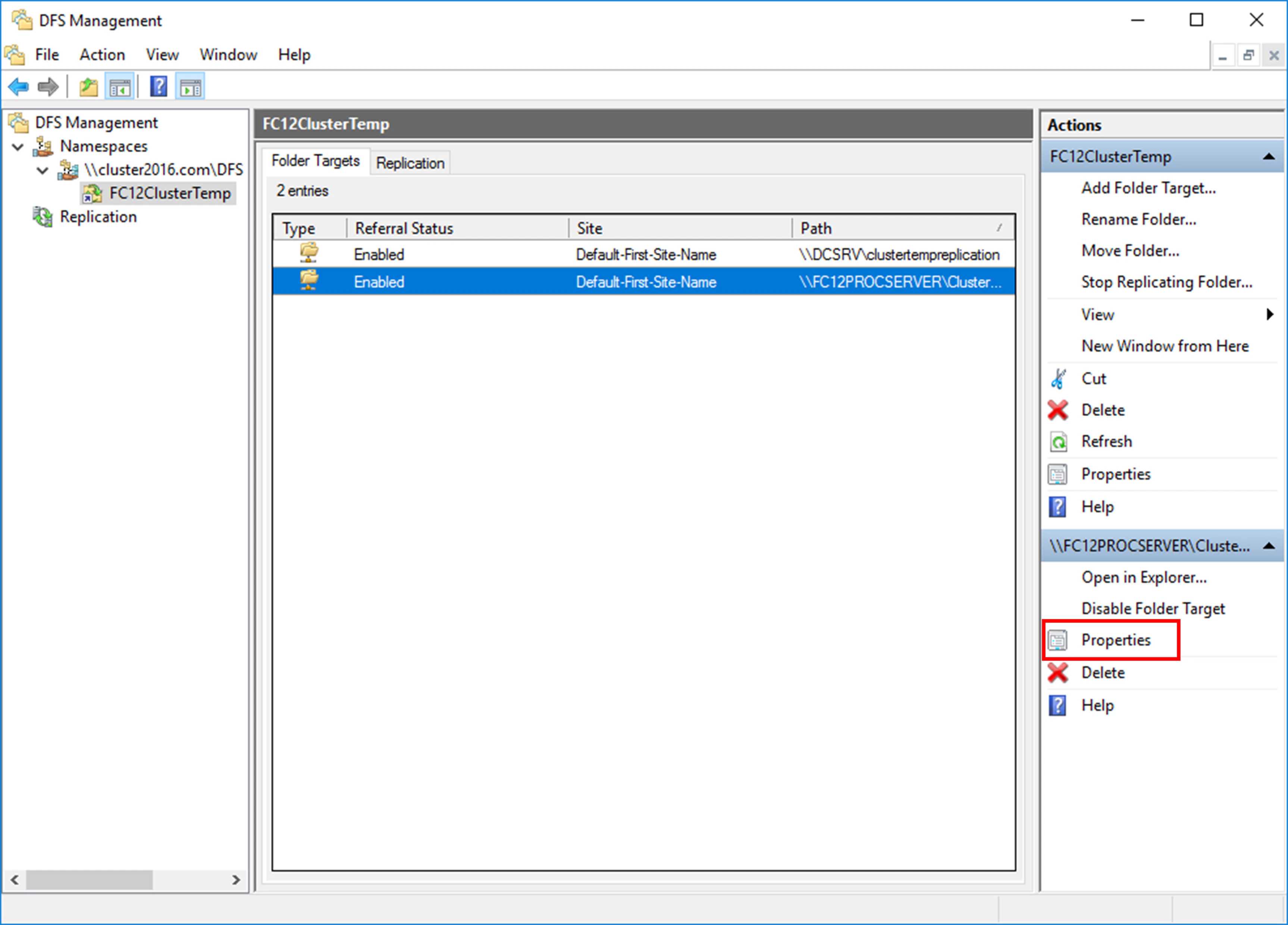
    Capture d’écran de la console DFS Management montrant les cibles de dossier FC12ClusterTemp, avec la commande Properties mise en évidence pour la cible de dossier sélectionnée dans le Volet des actions.
  2. Cliquez sur Advanced, sélectionnez l’option Override referral ordering, puis First among all targets. Cette option signifie que les utilisateurs sont toujours dirigés vers la cible de dossier sélectionnée lorsqu’elle est accessible.
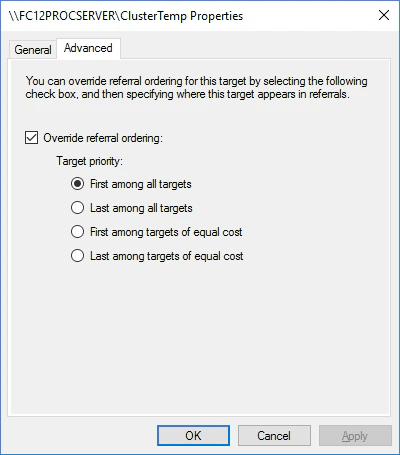
Capture d’écran de l’onglet Advanced de la boîte de dialogue Properties de la cible de dossier, avec l’option Override referral ordering activée et First among all targets sélectionné.

Configuration du service ABBYY FlexiCapture Processing Server

Pour assurer le fonctionnement continu du cluster hébergeant le service ABBYY FlexiCapture Processing Server, même en cas de défaillance du stockage de fichiers, suivez les étapes ci-dessous.
En cas de défaillance du stockage de fichiers, les données des sessions ouvertes au moment de la panne peuvent être perdues.
  1. Effectuez les étapes 1 à 4 décrites dans Configuration du service ABBYY FlexiCapture Processing Server, mais, à l’étape 1, modifiez le chemin d’accès vers le fichier contenant les paramètres de Processing Server. La commande de l’étape 1 doit être la suivante :
sc config ABBYY.ProcServer.FlexiCapture.12.0 binpath= "%systemdrive%\Program Files\ABBYY FlexiCapture 12 Servers\FlexiBRSvc.exe \service -stationType:server -inifile:\\cluster2016.com\DFS\FC12ClusterTemp\serversettings.xml"
Le copier-coller de la commande ci-dessus peut introduire des sauts de ligne superflus, ce qui provoque une erreur. Si c’est le cas, saisissez la commande manuellement.
  1. Modifiez directement la variable %appdata% dans le registre Windows en la définissant sur \\cluster2016.com\DFS\FC12ClusterTemp (voir Modifier la variable %appdata%).