
Le champ ANY TEXT situé en bas du document n’a pas de nom fixe. Son nom est unique dans chaque document ; vous ne pouvez donc pas le rechercher par son nom. Localisez-le plutôt en fonction de sa position par rapport aux autres éléments. Commencez par essayer l’élément IdentityNumber existant. Sur toutes les images de test, le champ ANY TEXT apparaît en dessous.
N’utilisez pas les Separator qui apparaissent sur certaines images. Ce ne sont pas des éléments cohérents ni fiables. Pour plus d’informations, voir l’étape 6.

Rechercher sous l’élément IdentityNumber

1

Créer l’élément TextField

Créez un élément Paragraph nommé TextField pour le champ ANY TEXT.
2

Le positionner par rapport à l’élément IdentityNumber

Dans l’onglet Relations, définissez l’emplacement de l’élément TextField sur Below de l’élément IdentityNumber.
Associez le FlexiLayout aux images de test. Sur certaines images, l’hypothèse inclut également les chiffres du code-barres. Décrivez donc plus précisément l’emplacement du champ ANY TEXT.

Affinez la recherche avec un élément White Gap

Ajoutez un élément White Gap horizontal pour l’espace entre le texte et le code-barres, et utilisez-le comme élément de référence pour le champ ANY TEXT.
1

Créez l’élément BetweenGap

Créez un élément White Gap nommé BetweenGap. Placez-le au-dessus de l’élément TextField dans l’arborescence des éléments.Dans l’onglet White Gap, définissez l’orientation de BetweenGap sur Horizontal.
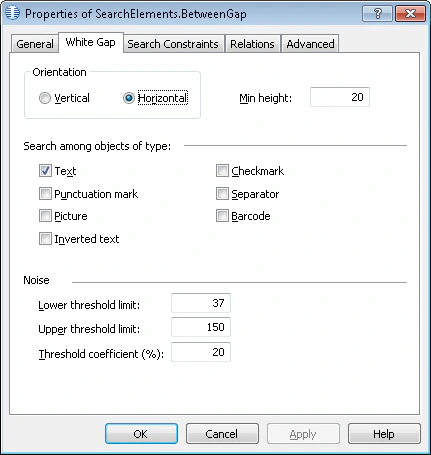
Capture d’écran de l’onglet White Gap des propriétés de l’élément BetweenGap dans ABBYY FlexiLayout Studio, avec Horizontal sélectionné comme orientation.
2

Définissez la zone de recherche de BetweenGap

Dans l’onglet Relations, définissez la zone de recherche comme une région située sous l’élément IdentityNumber, à une distance maximale de 200 points de la limite inférieure de l’élément BarcodeHeader.
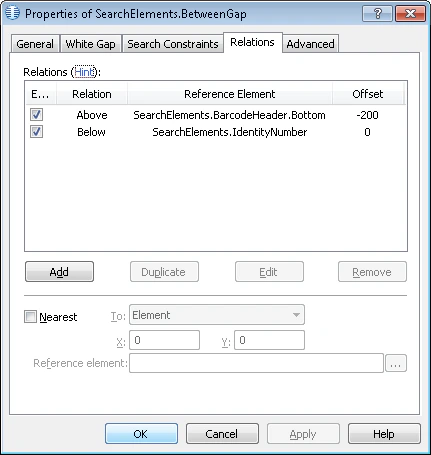
Capture d’écran de l’onglet Relations des propriétés de l’élément BetweenGap dans ABBYY FlexiLayout Studio, montrant la zone de recherche définie sous l’élément IdentityNumber et à moins de 200 points de la limite inférieure de l’élément BarcodeHeader.
3

Positionnez l’élément TextField par rapport à l’espace

Dans l’onglet Relations, définissez l’emplacement de l’élément TextField comme Below l’élément BetweenGap, avec Offset = 0.
Associez le FlexiLayout avec toutes les images de test. L’hypothèse pour l’élément TextField ne contient plus de données indésirables ; l’élément BetweenGap localise donc de manière fiable l’élément TextField.

Créer le bloc TextField

Créez un bloc Text nommé TextField et spécifiez l’élément TextField comme élément source.