
 dans l’arbre des hypothèses. Cliquez sur l’hypothèse pour afficher ses propriétés dans la fenêtre Propriétés.
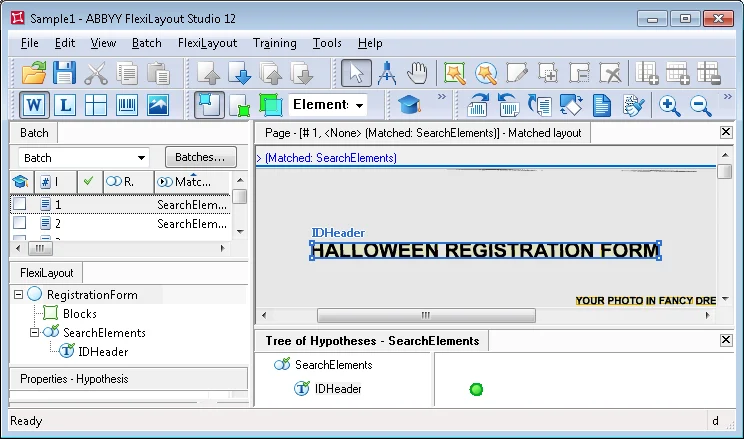
 ). Sur cette image, l’en-tête du document s’étend sur deux lignes, alors que vous avez décrit IDHeader comme un texte sur une seule ligne.
Testez l’élément d’identifiant IDHeader dans l’exemple 1 en associant le FlexiLayout à chaque image du lot et en vérifiant les résultats dans l’arbre des hypothèses.
dans l’arbre des hypothèses. Cliquez sur l’hypothèse pour afficher ses propriétés dans la fenêtre Propriétés.
). Sur cette image, l’en-tête du document s’étend sur deux lignes, alors que vous avez décrit IDHeader comme un texte sur une seule ligne.