
1
Ouvrir l’onglet Static Text
Ouvrez la boîte de dialogue Properties de l’élément, puis cliquez sur l’onglet Static Text.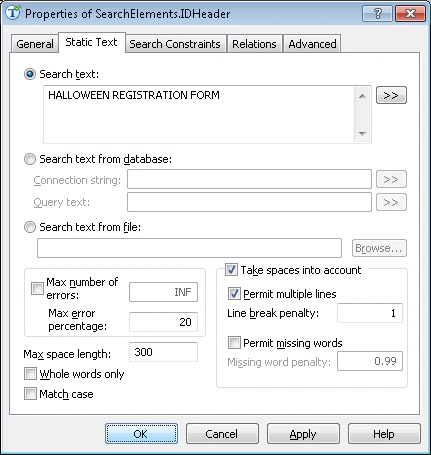
2
Saisir le texte de recherche avec les espaces
Dans le champ Search text, saisissez le texte à rechercher en conservant les espaces : HALLOWEEN REGISTRATION FORM. FlexiLayout Studio recherche alors une expression qui peut s’étendre sur plusieurs lignes.
3
Autoriser plusieurs lignes
Sélectionnez Take spaces into account et Permit multiple lines afin que l’expression recherchée puisse apparaître sur plusieurs lignes.
4
Définir la pénalité de saut de ligne
Réglez Line break penalty sur 1. Cela préserve la qualité de l’hypothèse lorsque l’expression passe à la ligne suivante. Une valeur plus faible pénalise l’hypothèse.