
1
Créer l’élément Static Text
Créez un élément de type Static Text et nommez-le Recipe.Ne sélectionnez pas Required element, car cette option n’est pas cochée par défaut. Contrairement à l’en-tête du document, qui sert d’identifiant de document et a été défini comme élément obligatoire, tous les autres éléments sont considérés comme facultatifs. Cela permet à FlexiLayout Studio de formuler des hypothèses même pour les éléments dont il ne trouve pas les objets correspondants dans les images.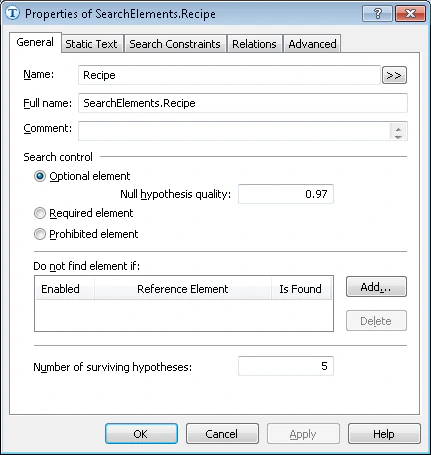
2
Ouvrir l’onglet Static Text
Cliquez sur l’onglet Static Text.
3
Saisir le texte de recherche
Dans le champ Search text, saisissez le texte à rechercher. Comme le nom du champ tient sur une seule ligne dans toutes les images de test, saisissez-le sans espaces, sous la forme Recipe#:.
4
Définir le pourcentage d’erreur maximal
Réglez la valeur Max error percentage sur 20. Comme le nom du champ ne contient qu’un seul mot, il est peu probable qu’il comporte de nombreuses erreurs.