
Un élément identifiant ou un jeu d’éléments peut être décrit dans un élément Header prédéfini (non utilisé dans cet exemple).
1
Ouvrir l’onglet FlexiLayout
Cliquez sur l’onglet FlexiLayout dans la fenêtre principale de FlexiLayout Studio.
2
Sélectionner le nœud SearchElements
Sélectionnez SearchElements dans l’arborescence FlexiLayout.
3
Ajouter un élément Static Text
Sélectionnez la commande Static Text dans FlexiLayout → Add Elements → Static Text ou dans le menu contextuel de l’élément.
4
Nommer l’élément
Dans le champ Name, saisissez un nom pour l’élément, par exemple FormHeader.
5
Marquer l’élément comme obligatoire
Sélectionnez Élément obligatoire dans l’onglet Général, car l’en-tête du document est un élément obligatoire.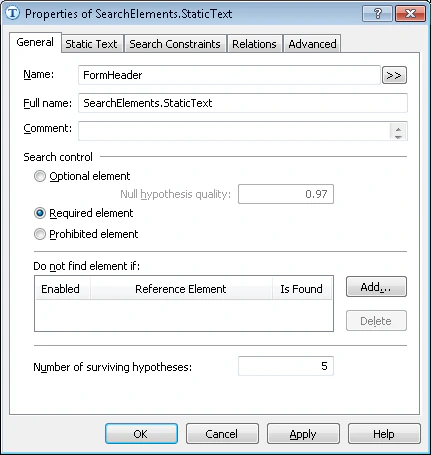
6
Ouvrir l’onglet Static Text
Cliquez sur l’onglet Static Text.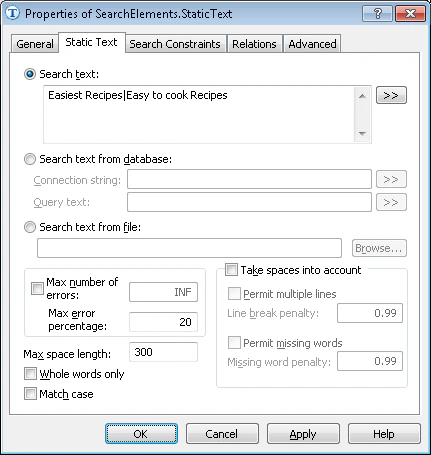
7
Saisir le texte de recherche
Dans le champ Texte de recherche, saisissez le texte à rechercher.Le batch contient des documents de test dont les en-têtes diffèrent : Easiest Recipes ou Easy to Cook Recipes. Saisissez les deux en-têtes.Les en-têtes apparaissent sur une seule ligne dans toutes les images de test. Saisissez-les sans espaces afin d’accélérer la recherche de texte statique sur une seule ligne, et séparez les deux en-têtes alternatifs par
|.8
Définir le pourcentage d’erreurs maximal
Définissez le nombre maximal d’erreurs que le texte détecté peut contenir, en pourcentage ou sous forme de nombre. Dans ce cas, définissez le Pourcentage d’erreurs maximal sur 20, ce qui autorise 5 erreurs parmi les 25 caractères de l’en-tête du document.Déterminez cette valeur maximale par essais et erreurs.