1
Activer la fenêtre FlexiLayout
Dans la fenêtre principale de FlexiLayout Studio, activez la fenêtre FlexiLayout.
2
Sélectionner l’objet Blocks
Dans l’arborescence FlexiLayout, sélectionnez l’objet Blocks.
3
Ajouter un bloc de texte
Sélectionnez Add Block → Text dans le menu FlexiLayout ou dans le menu contextuel.
4
Nommer le bloc
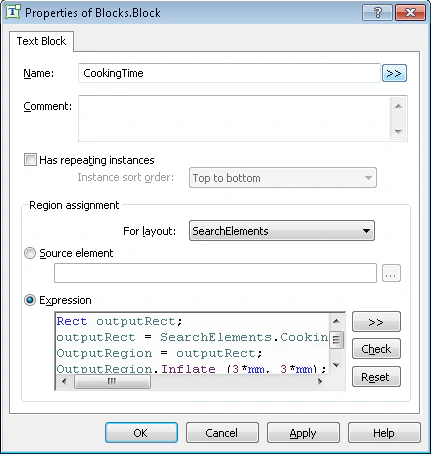
Dans la boîte de dialogue Properties, saisissez un nom pour le bloc dans le champ Name, par exemple CookingTime.
5
Définir la méthode de localisation
Pour définir l’emplacement du bloc, sélectionnez Expression.
6
Saisir l’expression du bloc
Définissez le bloc comme un rectangle obtenu par fusion des rectangles entourant les éléments CookingTimeHeader et CookingTime. Pour laisser une certaine marge de manœuvre à FlexiLayout Studio, augmentez de 3 mm la hauteur et la largeur du rectangle obtenu.Dans le langage FlexiLayout, saisissez ce qui suit :