1
Créer l’élément Character String
Créez un élément Character String et nommez-le RecipeName. Il correspond au nom de la recette.
2
Ouvrir l’onglet Character String
Cliquez sur l’onglet Character String.
3
Définir l’alphabet
Définissez l’alphabet requis. Dans les images de test, il comprend toutes les lettres de l’alphabet anglais, les chiffres et les caractères
#, -, & et .. L’ordre et le nombre de caractères ne sont pas connus à l’avance.4
Définir le pourcentage de caractères de l’alphabet
Définissez Percentage of alphabet characters sur 1.
5
Désactiver les hypothèses intégrées
Décochez la case Allow embedded hypotheses.
6
Définir le pourcentage de caractères hors alphabet
Définissez Percentage of non-alphabet characters sur 0.2 (c’est-à-dire 20 %).
7
Définir le nombre de caractères
Dans le champ Character count, spécifiez la plage floue qui estime la longueur totale de toutes les chaînes de caractères. Conservez la plage par défaut
{-1, -1, INF, INF}, ce qui signifie qu’aucune contrainte ne s’applique à la longueur de la chaîne de caractères.8
Définir la contrainte de recherche verticale
Cliquez sur l’onglet Relations.Indiquez à FlexiLayout Studio que le nom de la recette se trouve à au moins 100 points sous la limite inférieure de l’en-tête du formulaire. En d’autres termes, l’espace entre l’en-tête et le nom de la recette doit être d’au moins 100 points.Chaque ligne située sous l’en-tête répond à ce critère. La zone de recherche doit donc être davantage restreinte.
9
Restreindre la recherche à la ligne la plus proche
Cliquez sur l’onglet Advanced.Dans le champ relations avancées de pré-recherche, spécifiez une contrainte de recherche supplémentaire : recherchez la ligne la plus proche de la limite supérieure du document. Dans le langage FlexiLayout, écrivez ce qui suit :Associée à la contrainte de recherche définie dans l’onglet Relations, cette contrainte restreint la zone de recherche à la ligne la plus proche de l’en-tête du document.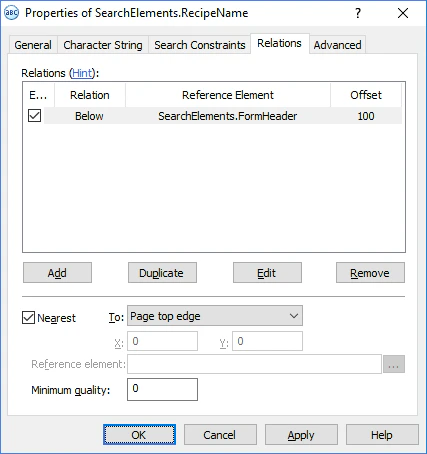
10
Ouvrir l’onglet Search Constraints
Cliquez sur l’onglet Search Constraints.
11
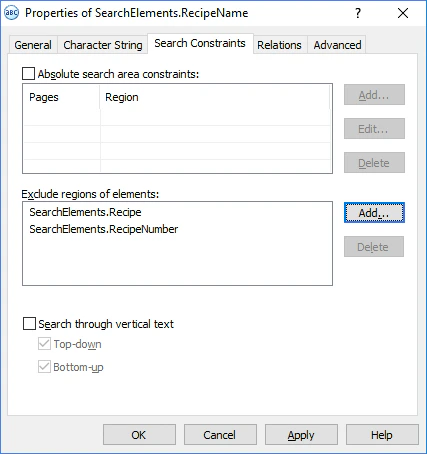
Exclure les régions Recipe et RecipeNumber
Comme indiqué à l’étape 8, excluez les régions des éléments Recipe et RecipeNumber de la zone de recherche de RecipeName.Cliquez sur le bouton Add… situé à côté du champ Exclude regions of elements, puis, dans la boîte de dialogue Select Element to Exclude, sélectionnez les éléments Recipe et RecipeNumber.