Pour tout type de données, vous pouvez traiter automatiquement la valeur saisie : supprimer les espaces, convertir les lettres en majuscules ou en minuscules, ou remplacer des caractères ou du texte spécifiques. Dans l’onglet Data de la boîte de dialogue des propriétés du champ, cliquez sur modifier à droite du champ AutoCorrect options, puis sélectionnez les options de traitement.
Si l’option Apply AutoCorrect only once after recognition est sélectionnée, le traitement est exécuté une fois après la reconnaissance de la valeur du champ. Sinon, il est exécuté chaque fois que la valeur du champ change.
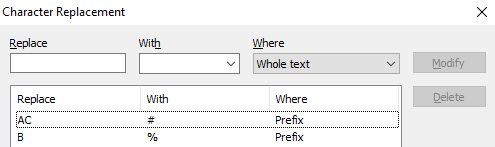
Pour remplacer des caractères dans la valeur reconnue, cliquez sur Modifier à droite du champ Remplacer des caractères. Dans la boîte de dialogue, ajoutez les caractères à remplacer (les valeurs ajoutées sont triées par ordre alphabétique). Spécifiez les paramètres suivants :
La chaîne de remplacement s’applique uniquement lors d’un remplacement dans l’intégralité du texte. Pour Préfixe, Suffixe et Préfixe et suffixe, seul le premier caractère est utilisé.
" B" par "%" et "AC" par "#" dans le préfixe transforme ABC ENTERTAC CORP en #%#%ENTERTAC CORP.
Pour remplacer l’intégralité de la valeur reconnue ou certains mots qu’elle contient, cliquez sur Modifier à droite du champ Remplacer du texte. Dans la boîte de dialogue, ajoutez les mots et expressions à remplacer.
- Pour remplacer uniquement des champs entiers, sélectionnez Faire correspondre l’intégralité du contenu du champ.
- Sélectionnez Recherche exacte pour rechercher et remplacer le mot ou l’expression exacts, ou Recherche floue pour rechercher et remplacer un mot ou une expression similaire. Le nombre d’erreurs autorisées dépend de la longueur du mot.
- Sélectionnez Respecter la casse pour effectuer un remplacement sensible à la casse.
Dans la liste déroulante Modifier la casse, sélectionnez l’une des options suivantes :
Supprimer les espaces superflus