
Unhandled exception at 0x00007FFAEAB2A839 (KernelBase.dll) in FlexiEx.exe: 0xC06D007E: Module not found (parameters: 0x000000E126EFE040). La création et la configuration d’une application COM+ permettent de la résoudre.
L’importation MAPI nécessite Microsoft Outlook 2016. Les versions ultérieures de Microsoft Outlook ne sont pas prises en charge.
Avant de créer une application COM+
The RPC server is unavailable s’affiche lors de la configuration de l’importation MAPI, redémarrez ABBYY FlexiCapture et les Processing Stations.
Deux conditions doivent également être remplies concernant le compte :
- Les services ABBYY FlexiCapture doivent s’exécuter sous le même compte d’utilisateur que le profil Microsoft Outlook. Pour ce faire, ouvrez Microsoft Outlook sous ce compte et ajoutez la boîte aux lettres à partir de laquelle vous souhaitez importer des documents.
- Ce même compte doit disposer d’autorisations administratives, car vous l’utiliserez pour créer l’application COM+.
Créer l’application COM+
1
Ouvrir la console Services de composants
Accédez à Console Root → Computers → My Computer → COM+ Applications.
2
Lancer l’assistant d’installation
Cliquez avec le bouton droit sur COM+ Applications, puis, dans le menu contextuel, sélectionnez New → Application. L’assistant d’installation d’application COM+ s’ouvre.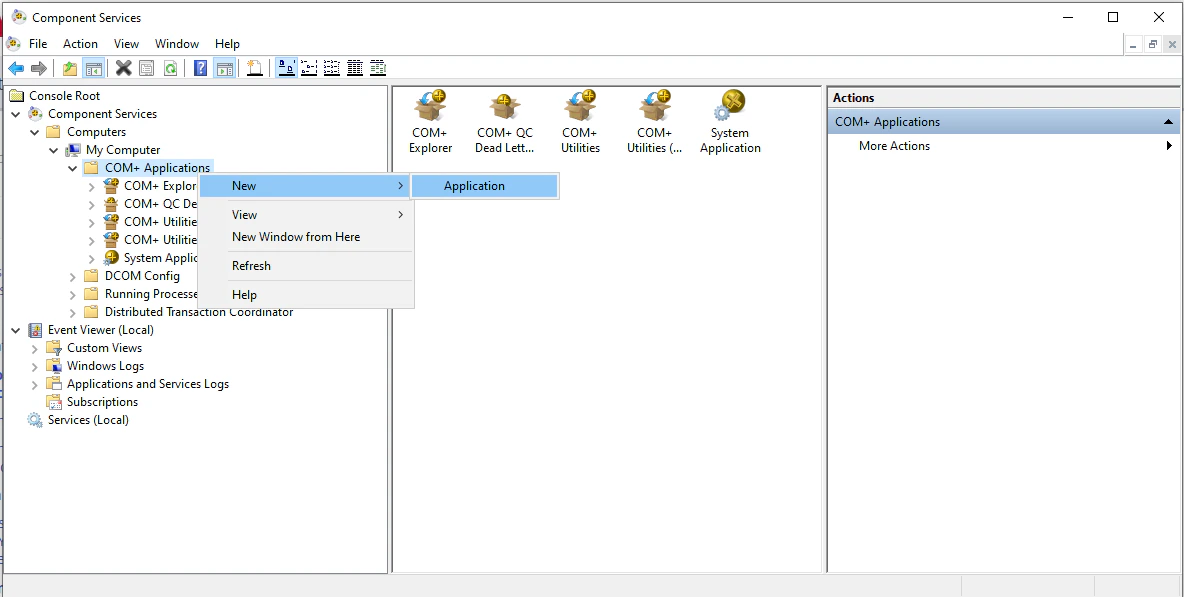
3
Créer une application vide
Dans la boîte de dialogue Install or Create a New Application, cliquez sur Create an empty application.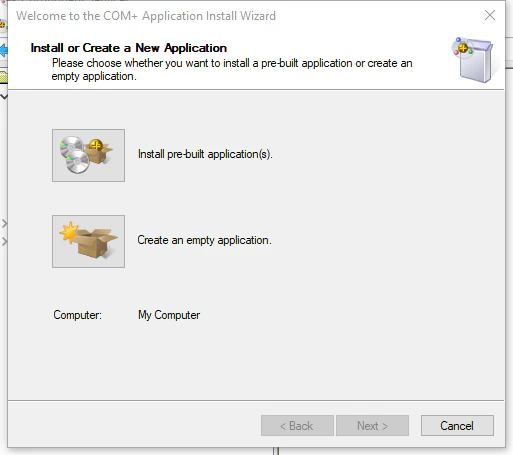
4
Nommer l’application
Dans la boîte de dialogue Create Empty Application, saisissez un nom, sélectionnez Server application, puis cliquez sur Next.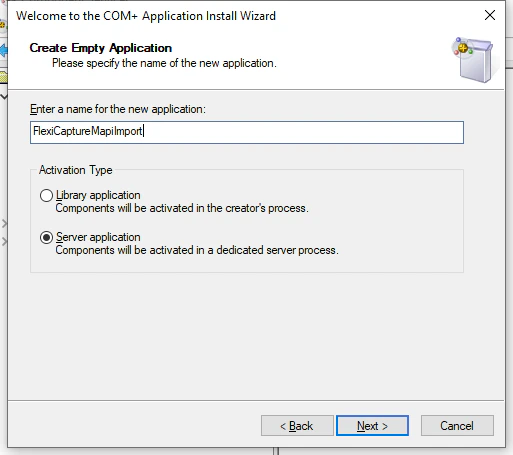
5
Définir l’identité de l’application
Dans la boîte de dialogue Set Application Identity, sélectionnez Interactive user - the current logged on user, puis cliquez sur Next.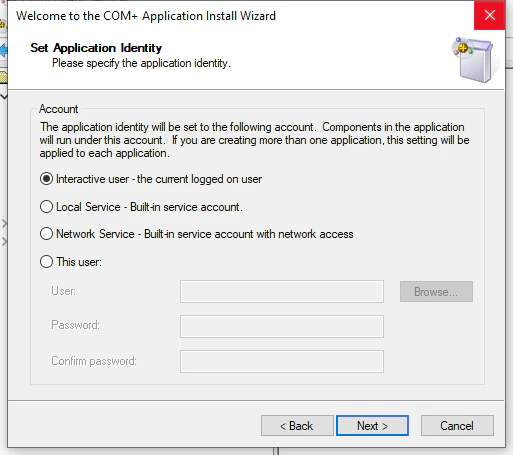
6
Terminer l’assistant
Cliquez sur Next dans les boîtes de dialogue restantes en conservant les paramètres par défaut.
Importer le composant FlexiCapture
1
Ajouter un nouveau composant
Recherchez votre nouvelle application COM+ dans la liste, cliquez avec le bouton droit sur son dossier Components, puis cliquez sur New → Component.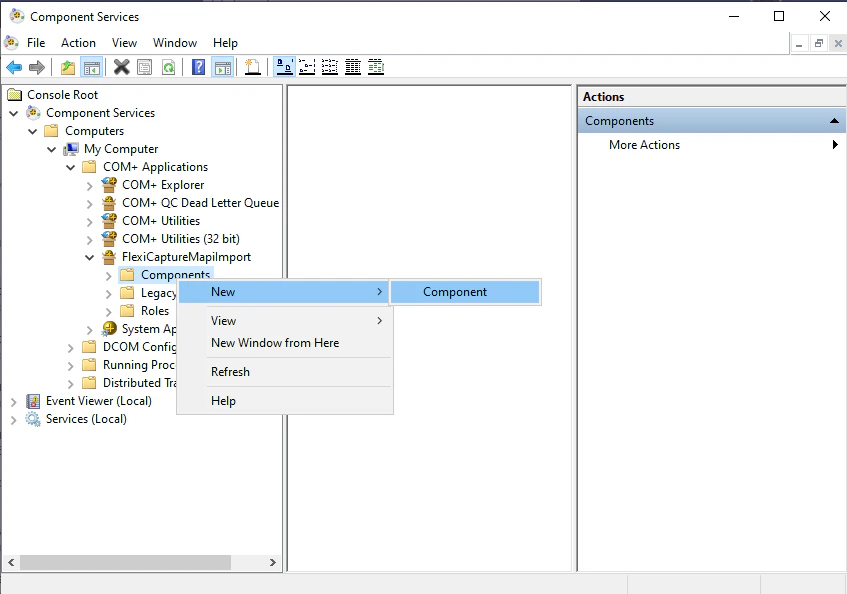
2
Choisir d’importer un composant déjà enregistré
Dans la boîte de dialogue Import or install a component, cliquez sur Import component(s) that are already registered.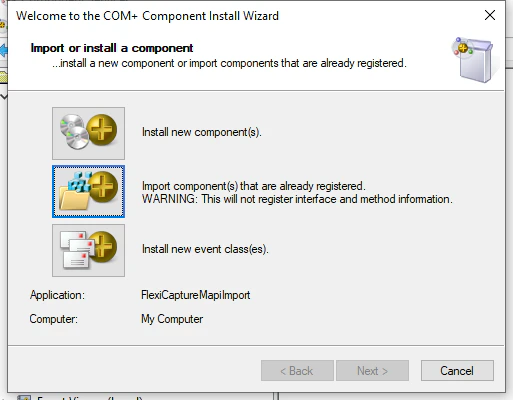
3
Sélectionner le composant correspondant à l’architecture de votre version d’Office
Dans la boîte de dialogue Choose Components to Import :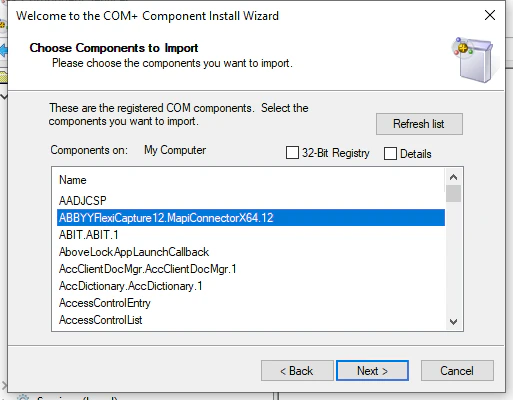
- Pour Microsoft Office 64 bits, sélectionnez
ABBYYFlexiCapture12.MapiConnectorX64.12, puis cliquez sur Next. - Pour Microsoft Office 32 bits, sélectionnez l’option 32-Bit Registry, puis
ABBYYFlexiCapture12.MapiConnectorX86.12, et cliquez sur Next.
4
Ouvrir les propriétés de l’application
Cliquez avec le bouton droit sur votre application COM+ dans la liste, puis cliquez sur Properties dans le menu contextuel. Ouvrez l’onglet Pooling & Recycling.
5
Définir les valeurs du pool
Dans la zone Expiration Timeout (minutes), saisissez 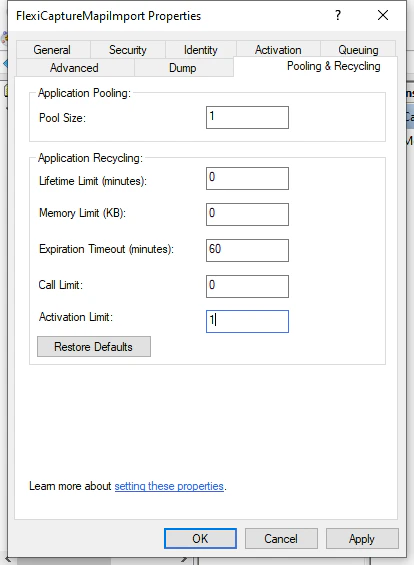
60. Dans la zone Activation Limit, saisissez 1. Cliquez sur OK.