Erreurs sans codes d’erreur HTTP
- Appuyez sur la touche F12 pour ouvrir la console de développement.
-
Accédez à l’onglet Console.
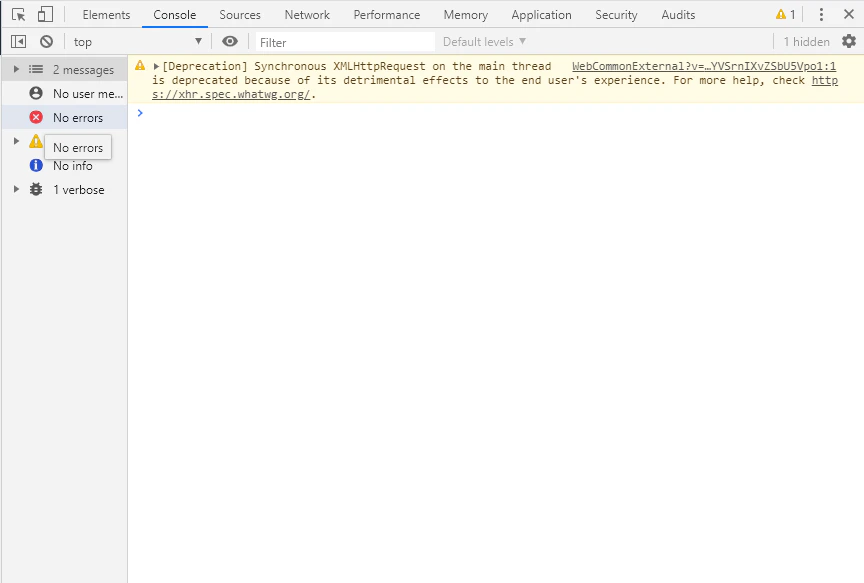
- Copiez la liste des erreurs affichée dans la console.
- Activez la journalisation pour la Web Station qui affiche l’erreur. Pour plus d’informations, consultez journalisation de Web Station.
- Reproduisez l’erreur.
- Contactez le support technique d’ABBYY en fournissant la liste des erreurs de l’onglet Console ainsi que les fichiers journaux de la Web Station.
- La mise en page du document ne peut pas être affichée, en totalité ou en partie, lors de la prise en charge d’une tâche.
- “Parameter cannot be null.”
Erreurs avec des codes d’erreur HTTP
- Vérifiez le journal système du serveur d’applications afin d’y repérer d’éventuelles erreurs.
- Si l’erreur ne peut pas être reproduite de façon fiable, activez la journalisation sur Web Station où l’erreur est signalée. Pour plus d’informations, consultez la journalisation de Web Station.
- Si l’erreur peut être reproduite de façon fiable, activez la journalisation Fiddler. Pour plus d’informations, consultez la journalisation Fiddler.
- Contactez le support technique d’ABBYY en fournissant les journaux de Web Station et les journaux Fiddler pour la période où l’erreur s’est produite.
L’erreur « Cannot get license ticket » sur les Web Stations
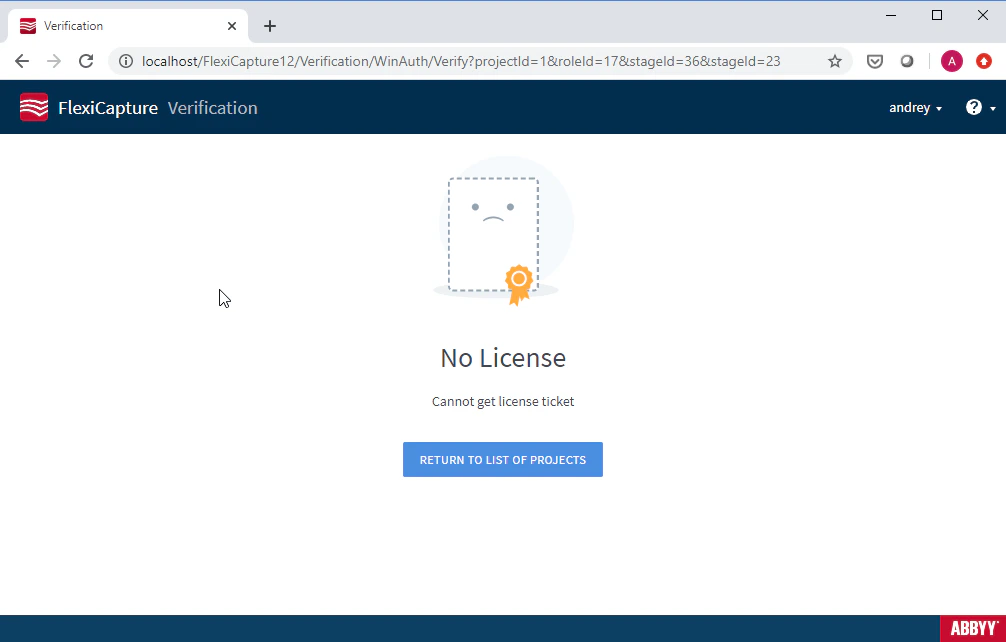
- Le Processing Server est en cours d’exécution.
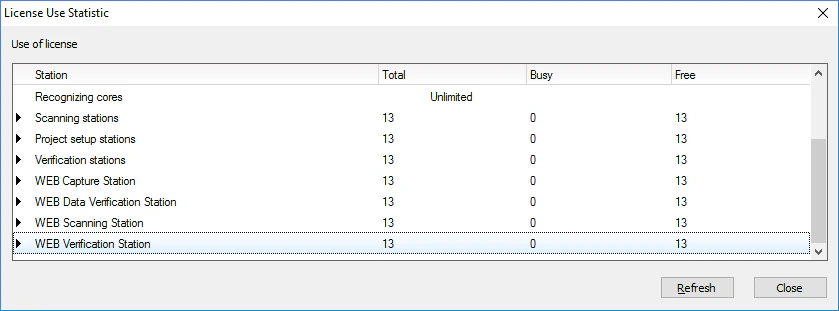
- Des licences libres sont disponibles. Pour le vérifier, lancez le License Manager, sélectionnez une licence et, dans le menu principal, accédez à Service → Statistiques d’utilisation des licences….