
サーバー、サービス、共有フォルダーの名前にスペースを含めることはできません。
ハードウェア要件
クラスター ノード
- すべてのクラスター ノードは、同一または実質的に同等のハードウェア構成である必要があります。
- すべてのクラスター ノードで、同じバージョンの Windows Server が稼働している必要があります。
- すべてのクラスター ノードが同じ Active Directory ドメインに参加している必要があります。参加していない場合は、Processing Server に対して Basic 認証を構成してください。詳細については、Processing Server コマンドの説明を参照してください。
- ディスクは、Serial Attached SCSI (SAS) 、iSCSI、または Fibre Channel で接続する必要があります。
- ディスクは、すべてのクラスター ノードからアクセスできる必要があります。
- ディスクをブート ボリュームまたはシステム ボリュームとして使用してはいけません。
- ディスクをスワップ ファイル、ダンプ ファイル、または休止状態ファイルに使用してはいけません。
- DAS、SAN、NAS、JBOD などの技術に基づく既製のストレージ システム。
- iSCSI Target Server の役割が設定された、独立したサーバー マシン。
フェールオーバー クラスターの作成
この例では、2 台のマシンをクラスター化します。次の 4 つの段階を順番に実施してください。- 必要なコンポーネントがすべてそろっており、ハードウェア要件 を満たしていることを確認します。
- フェールオーバー クラスタリング機能をインストールします。
- 構成を検証し、フェールオーバー クラスタリングに適していることを確認します。
- フェールオーバー クラスターを作成します。
フェールオーバー クラスターの基本構成
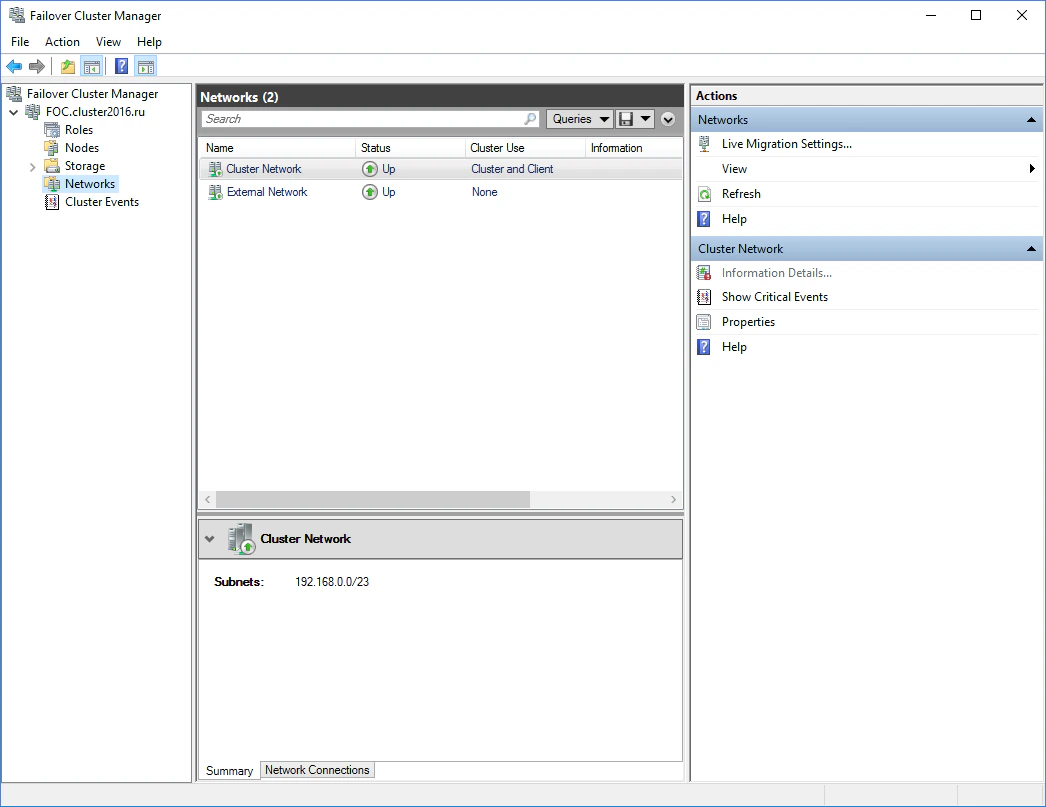
この例では、あらかじめ作成された FOC クラスター (FOC.cluster2016.ru) を使用します。このクラスターは、cluster2016.ru ドメイン内の指定ネットワーク 192.168.0.0/23 にあり、Node1 と Node2 の 2 つのノードで構成されています。クラスター内のアドレス指定
ドメインユーザーアカウントのセットアップ
1
2つのドメインユーザーを作成する
たとえば、cluster2016\node1admin と cluster2016\node2admin です。
2
各ユーザーに担当ノードの管理者権限を付与する
cluster2016\node1admin には Node1 の、cluster2016\node2admin には Node2 の管理者権限を付与します。
これらのアカウントは、共有ネットワークリソースを正しく利用できるようにするため、フェールオーバークラスターで ABBYY FlexiCapture を実行する目的にのみ使用します。クラスタリングにはドメインアカウントが必要で、ローカルユーザーアカウントでは動作しません。
ABBYY FlexiCapture Processing Server サービス を追加する
ABBYY FlexiCapture Processing Server を Node1 と Node2 にインストールします。その後、Processing Server サービス 用の共有フォルダーを作成します。1
ロールを Configure する
Roles グループを右クリックし、Configure Role… を選択します。
2
Generic Service を選択する
サービスの一覧から Generic Service を選択し、Next をクリックします。
3
Processing Server サービス を選択する
使用可能なサービスの一覧から ABBYY FlexiCapture 12 Processing Server を選択し、Next をクリックします。
4
サービスに名前を付ける
サービスの名前を入力します (この例では
FC12ProcServer) 。IP アドレスは自動的に生成されます。Next をクリックします。5
ストレージ ボリュームを選択する
一元化ストレージ用に作成したボリュームを選択し、Next をクリックします。
6
レジストリ キーを指定する
レジストリ キー
HKEY_LOCAL_MACHINE\SOFTWARE\Wow6432Node\ABBYY\FlexiCapture\12.0 を指定します。7
確認して完了する
設定を確認するには Next をクリックし、その後、クラスターにサービスを作成するには Finish をクリックします。
Processing Server サービス用の共有フォルダーを作成する
新しいサービス用に、Node1 と Node2 の一時ファイルを格納する共有フォルダーを作成します。 クラスターを稼働し続けるには、ファイルストレージをフェイルセーフ構成にしてください。詳細については、分散ファイルシステムをセットアップするを参照してください。1
ファイル共有の追加ウィザードを開始する
新しいサービス (この例では 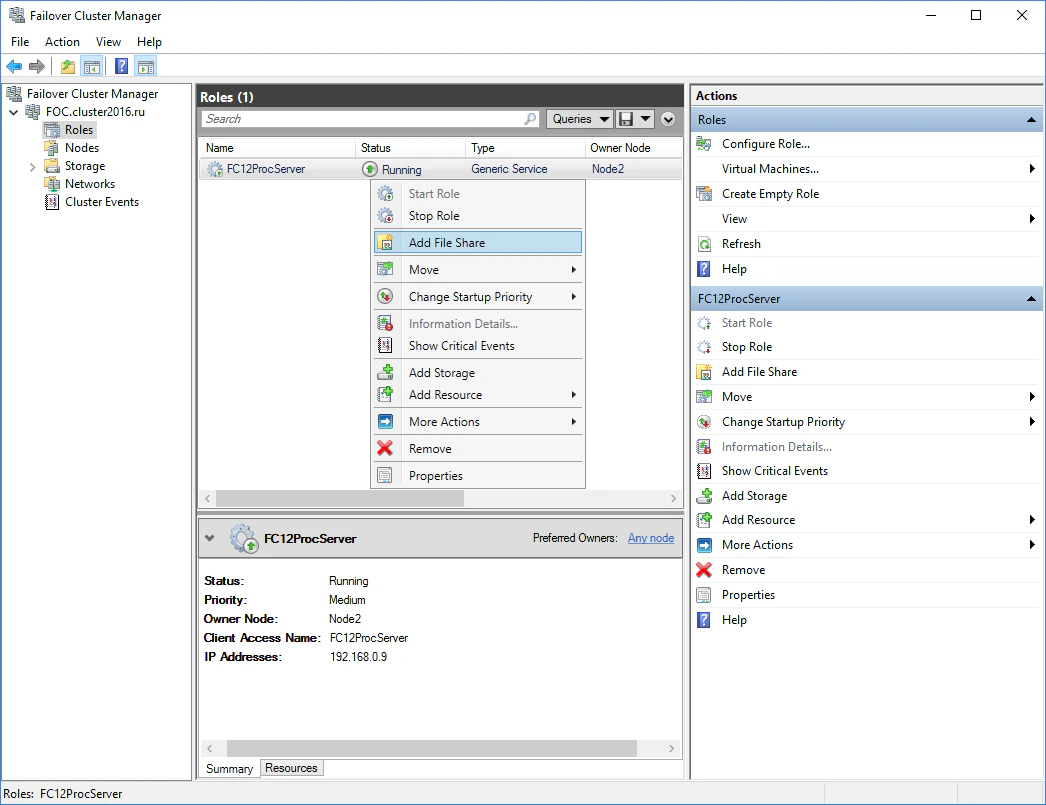
FC12ProcServer) のコンテキストメニューで Add File Share を選択します。2
SMB 共有プロファイルを選択する
SMB Share – Applications プロファイルを選択します。
3
フォルダーの場所を指定する
デフォルトのオプションは Select by volume です。
4
共有フォルダーに名前を付ける
必要に応じて共有フォルダーの名前と説明を入力し、Next をクリックします。
5
デフォルト設定のままにする
Other Settings タブでは、デフォルト値のままにして Next をクリックします。
6
権限エディターを開く
Customize permissions… をクリックして、作成したドメインユーザー (node1admin@cluster2016.ru および node2admin@cluster2016.ru) に対するフォルダーの権限を設定します。
7
各ユーザーにフルコントロールを付与する
- Add をクリックし、次に Select a principal をクリックします。
- ユーザーを選択して OK をクリックします。
- Basic permissions で Full control を選択し、OK をクリックします。
- node2admin ユーザーについても同じ手順を繰り返し、OK をクリックします。
8
共有を作成する
Next をクリックし、設定が正しいことを確認して Create をクリックします。共有フォルダーが作成されたら、Close をクリックします。
クラスター ノードを構成する
Node1 と Node2 のクラスター ノードを設定します。以下の手順は Node1 を対象としています。Node2 も同様に設定します。ABBYY FlexiCapture Processing Server サービスをセットアップする
1
コマンドラインからサービスを構成する
コマンドライン (このコマンドは、
cmd.exe) で次のコマンドを入力します。%systemdrive%\Program Files\ABBYY FlexiCapture 12 Servers\FlexiBRSvc.exe から起動する ABBYY.ProcServer.FlexiCapture.12.0 プロセスの既定の設定を変更します。あわせて、Processing Server の設定ファイルのパスを \\FC12procserver\ClusterTemp\ServerSettings.xml に設定します。これにより ServerSettings.xml ファイルは共有フォルダーに配置され、クラスター内のすべてのノードからアクセスできるようになります。Processing Server の起動時に
ServerSettings.xml が存在しない場合、サーバーは既定の設定で起動し、新しい ServerSettings.xml を作成します。2
サービスのプロパティを開く
サービスの一覧 (Start → Administrative Tools → Services) で ABBYY FlexiCapture 12 Processing Server サービスを見つけ、右クリックして Properties を選択します。
3
実行ファイルへのパスを確認する
コマンドラインで入力したパラメーターが Path to executable フィールドに表示されていることを確認します。
4
ログオンアカウントを設定する
Log On タブをクリックします。Node1 では、ユーザーを NetworkService から node1admin に変更します。Node2 では node2admin に変更します。OK をクリックします。
%appdata% 変数を変更する
ABBYY.ProcServer.FlexiCapture.12.0 サービスは、%appdata% が指す場所にセッションデータを作成し、保存します。サービスがクラスターノード間で切り替わるようにするには、node1admin と node2admin の %appdata% に同じフォルダーを指定しておく必要があります。
Node1 では cluster2016\node1admin ユーザーの %appdata% 変数を、Node2 では cluster2016\node2admin ユーザーの %appdata% 変数を変更します。
%appdata% は、コマンドラインから変更することも、Windows レジストリで直接変更することもできます。
コマンドラインで %appdata% を変更する
1
REG ADD コマンドを実行する
次のコマンドをコマンドライン (
cmd.exe) に入力します。\\FC12ProcServer\ClusterTemp は使用するフォルダーのパスに置き換えてください。2
変更を確認する
AppData フォルダーがすでに存在する場合は、変更の確認を求められたら承認します。3
Node2 でも繰り返す
同じコマンドを Node2 でも実行します。
Windows レジストリで %appdata% を変更する
1
User Shell Folders キーを見つける
HKEY_CURRENT_USER\Software\Microsoft\Windows\CurrentVersion\Explorer\User Shell Folders を探します。2
AppData 値を設定する
このキーが存在しない場合は、このキーに
AppData という名前の REG_EXPAND_SZ 型の値を作成し、その値を \\FC12ProcServer\ClusterTemp に設定します。3
Node2 でも繰り返す
Node2 でも同じ変更を行います。
Processing Server Monitor への接続
1
サービスのノードを選択する
FC12ProcServer サービスのノードを選択します。2
クラスター化された Processing Server を追加する
LAN 内の任意のコンピューターで Processing Server Monitor を開き、クラスター化された Processing Server を追加します。