クラスターにインストールされている場合、Processing Server は一時ファイルの保存にファイル ストレージを使用します。ファイル ストレージで障害が発生すると、クラスター全体が停止します。クラスターを継続的に運用するには、ファイル ストレージをフェールセーフ化する必要があります。
文書画像と抽出データを保存するファイル ストレージには、ハードウェア ソリューション (たとえば、RAID ディスク) を使用する必要があります。ソフトウェア ベースの分散ストレージ ソリューションはサポートされていません。
このトピックでは、DFS Namespaces と DFS Replication を使用してフェールセーフなファイル ストレージを実装する方法の一例を説明します。DFS Namespaces は、異なるサーバー上にある複数のフォルダーの仮想ディレクトリを作成する機能で、いずれかのサーバーで障害が発生しても引き続きアクセスできます。DFS Replication は、ServerSettings.xml ファイルの変更を自動的に追跡し、バックアップ フォルダーに複製します。
以下の手順では、DCsrv という名前のコンピューターをホスト サーバーとして使用しますが、DFS の役割が設定されている任意のコンピューターを使用できます。
開始する前に、次のものが必要です。
  • クラスター ノードまたはファイル ストレージとして使用されていない、Windows Server 2012 以降を実行するコンピューター
  • そのコンピューターに設定された DFS Namespaces と DFS Replication の役割
  • すべてのノードに設定された DFS Namespaces と DFS Replication の役割
  • node1admin ユーザーおよび node2admin ユーザーにフル コントロールのアクセス許可が付与された共有フォルダー。この共有フォルダーは、メインの共有フォルダーにアクセスできなくなった場合にバックアップとして機能します
分散ファイル システムを設定するには、次の手順を実行します。
  1. DFS の役割を追加する
  2. 共有フォルダーを作成する
  3. 名前空間を作成する
  4. 共有フォルダーを名前空間に追加する
  5. レプリケーションを設定する
  6. フォルダー ターゲットの優先順位を設定する
  7. ABBYY FlexiCapture Processing Server サービスを構成する

DFS の役割を追加

  1. Server Manager を開き、Add Roles and Features をクリックします。
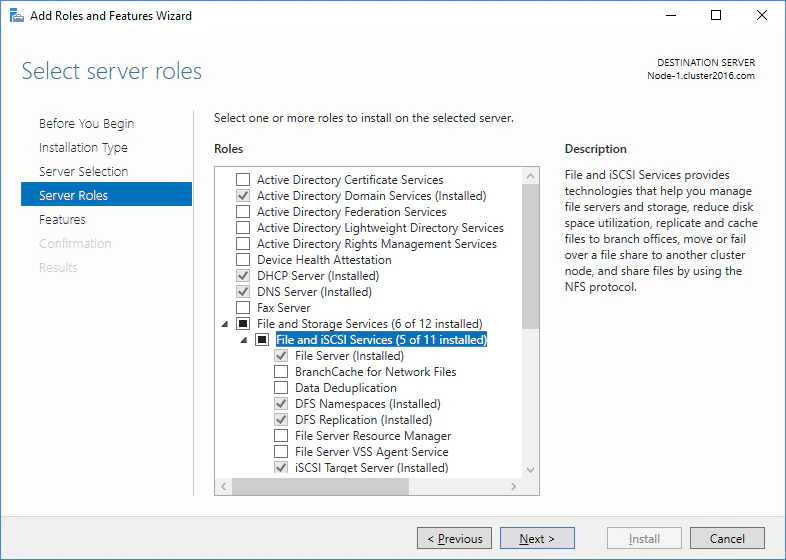
  2. Select server roles ステージで、File and Storage Services を展開し、DFS NamespacesDFS Replication の項目を選択します。
File and Storage Services の下で DFS Namespaces と DFS Replication が選択されている、Select server roles ステージの Add Roles and Features Wizard のスクリーンショット。

共有フォルダーの作成

共有フォルダーは、次の条件を満たす必要があります。
  • クラスターからレプリケートされたデータの保存にのみ使用してください。
  • このフォルダーは、クラスター ノード上にもファイル ストレージ内にも配置しないでください。
  • このフォルダーには、すべてのノードからアクセスできる必要があります。
共有フォルダーを作成するには、Server Manager を開き、File and Storage Services → Shares をクリックしてから、Tasks → New Share… をクリックします。次に、Processing Server サービス用の共有フォルダーの作成で説明されている手順 2 ~ 14 を実行します。

名前空間を作成

名前空間は DFS Management コンソールで作成および設定します。ここで、サーバーを選択し、ユーザーにアクセス権限を付与して、名前空間の型を指定します。
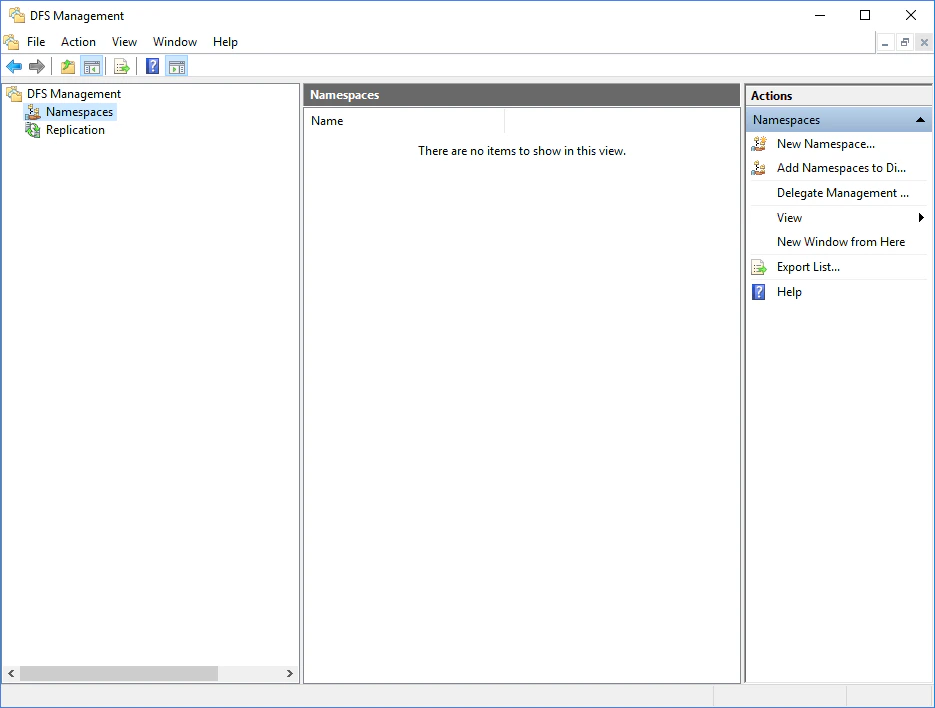
  1. Server Manager を開き、Tools → DFS Management をクリックします。開いた DFS Management スナップインで、New Namespace… をクリックします。
    Namespaces が選択され、操作ペインで New Namespace コマンドを使用できる DFS Management コンソールのスクリーンショット。
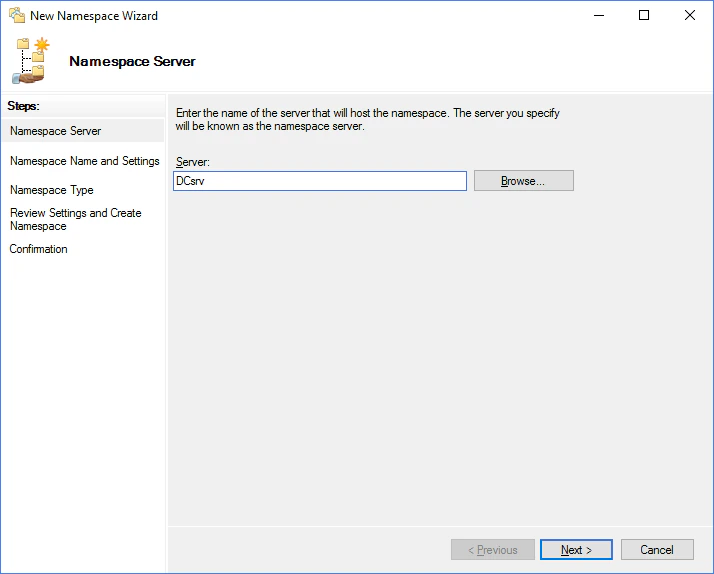
  2. 名前空間をホストするサーバー名を指定し、Next をクリックします。
    New Namespace Wizard の Namespace Server ステップで、名前空間をホストするサーバーとして DCsrv が入力されているスクリーンショット。
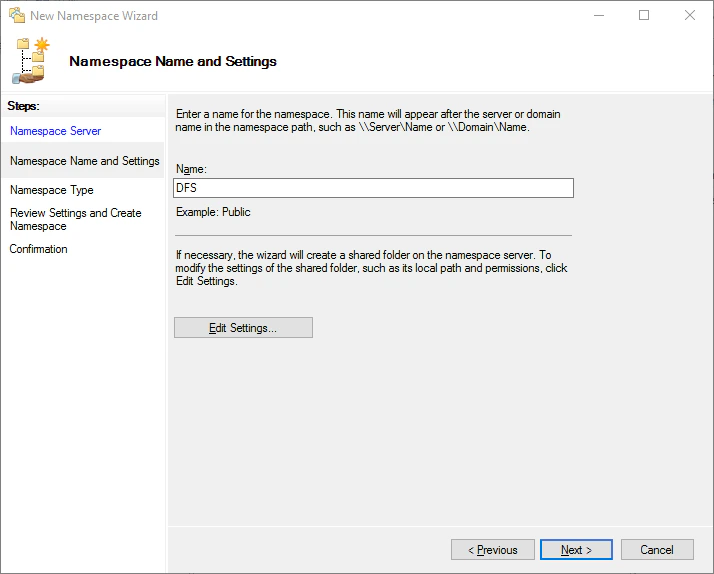
  3. 名前空間の名前を指定し、Edit Settings… をクリックします。
    New Namespace Wizard の Namespace Name and Settings ステップで、名前空間名として DFS が入力され、Edit Settings ボタンを使用できるスクリーンショット。
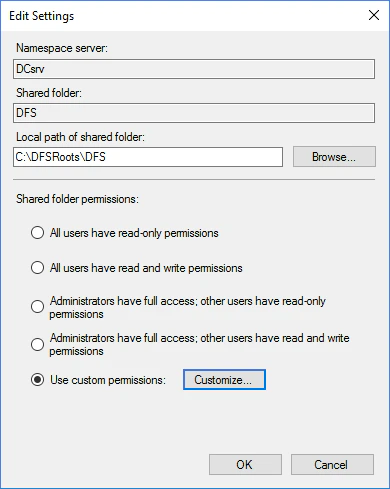
  4. Edit Settings ダイアログで、Use custom permissions オプションを選択し、Customize… をクリックします。次に、共有フォルダーに対するフル コントロールのアクセス許可を node1admin ユーザーと node2admin ユーザーに付与します。
    DFS 名前空間の共有フォルダーに対する Edit Settings ダイアログで、Use custom permissions オプションが選択され、Customize ボタンを使用できるスクリーンショット。
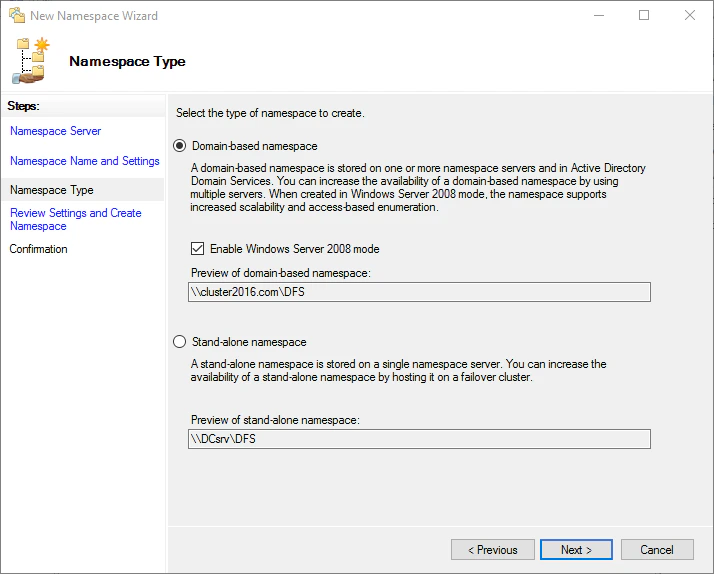
  5. Namespace Type ステップで Domain-based namespace を選択し、続いて Enable Windows Server 2008 mode オプションを選択して Next をクリックします。
    New Namespace Wizard の Namespace Type ステップで、Domain-based namespace が選択され、Enable Windows Server 2008 mode オプションがオンになっているスクリーンショット。
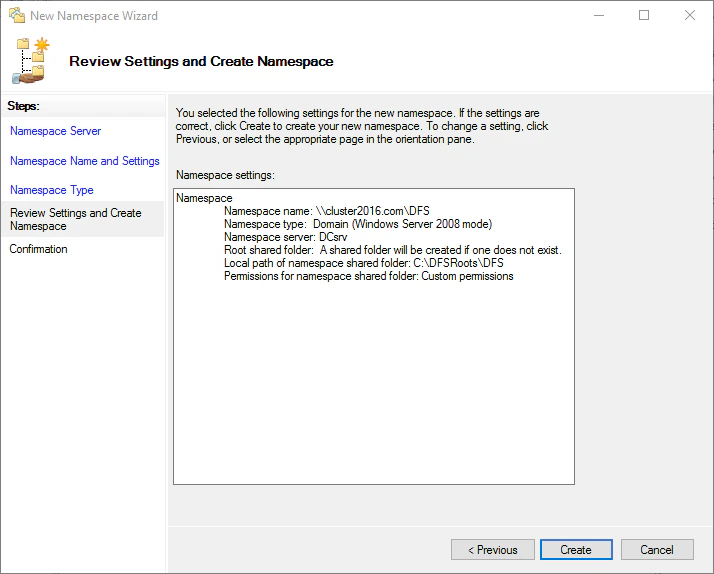
  6. 指定した設定が正しいことを確認し、Create をクリックします。
    New Namespace Wizard の Review Settings and Create Namespace ステップで、作成前のドメイン ベースの名前空間設定の概要が表示されているスクリーンショット。
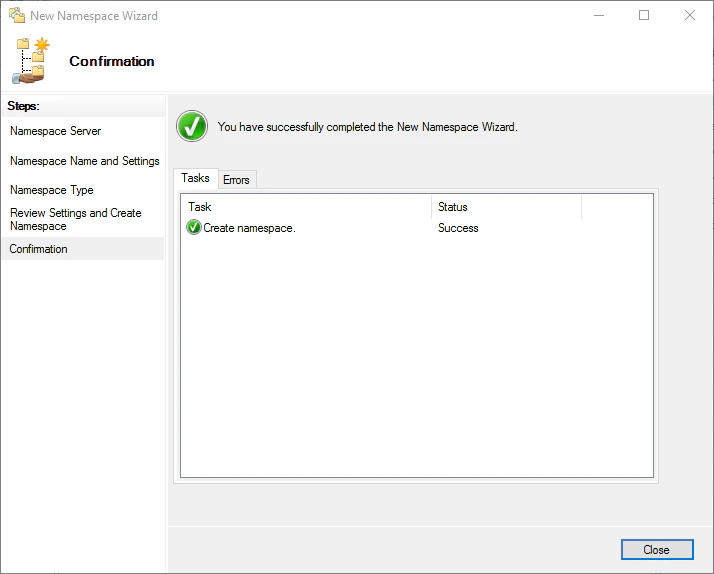
  7. Close をクリックしてウィザードを閉じます。
New Namespace Wizard の Confirmation ステップで、Create namespace タスクが Success ステータスで完了したことが表示されているスクリーンショット。

共有フォルダーを名前空間に追加する

メインの共有フォルダーとバックアップ用の共有フォルダーを名前空間に追加します。
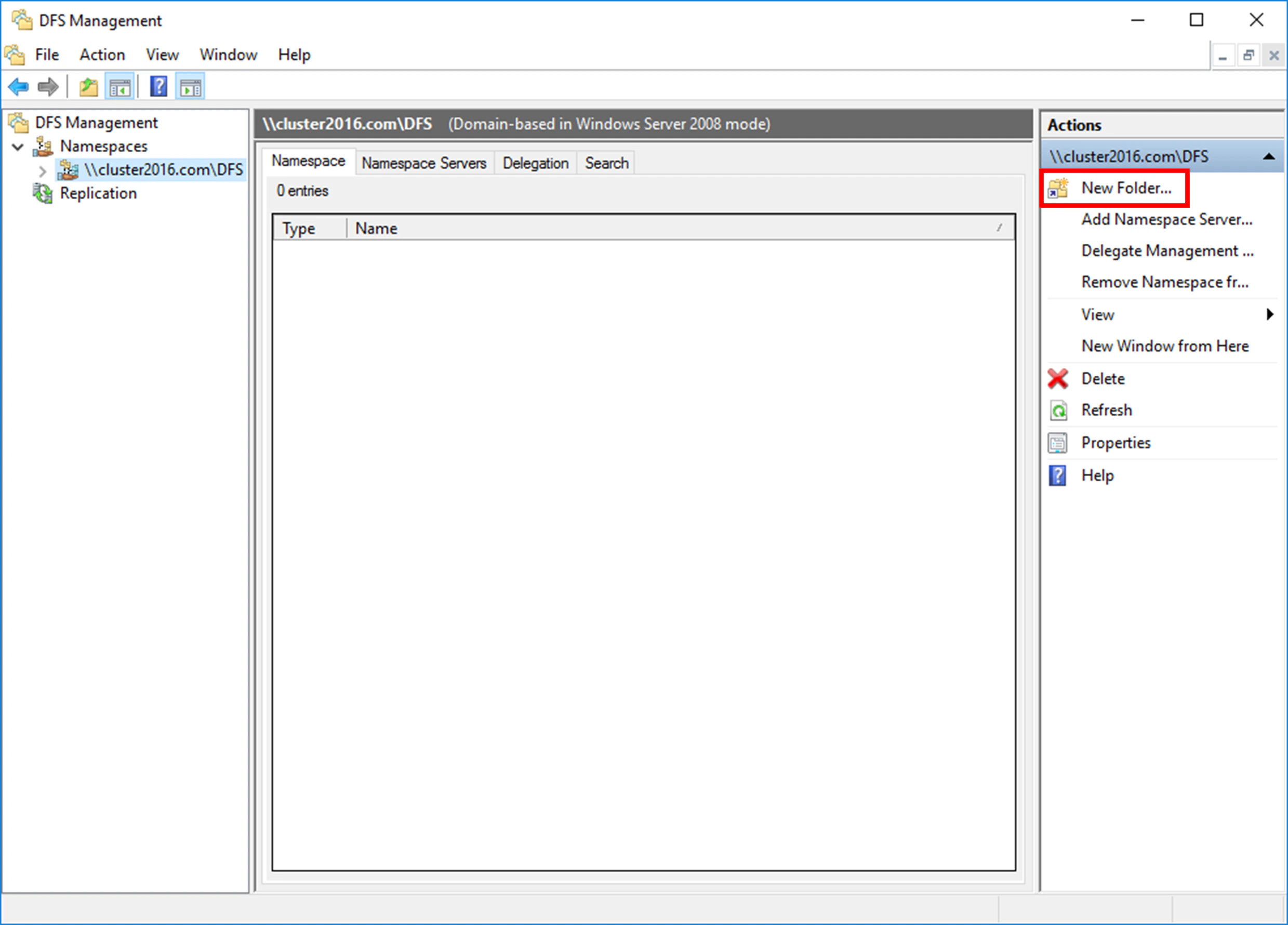
  1. DFS Management スナップインで、新しいフォルダー… をクリックします。
    cluster2016.com の DFS 名前空間が表示され、操作ペインで [新しいフォルダー] コマンドが強調表示されている DFS Management コンソールのスクリーンショット。
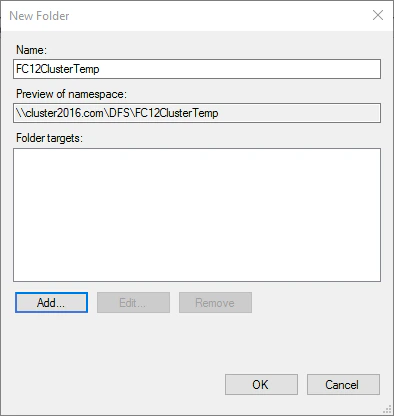
  2. 開いたダイアログでフォルダー名を指定し、追加… をクリックします。指定した名前は分散ファイル システムの名前空間に表示されます。
共有フォルダーに指定する名前は、レプリケートされるフォルダーの名前と同じにしないでください。
フォルダー名として FC12ClusterTemp が入力され、空の [Folder targets] リストと使用可能な [追加] ボタンが表示されている [新しいフォルダー] ダイアログのスクリーンショット。
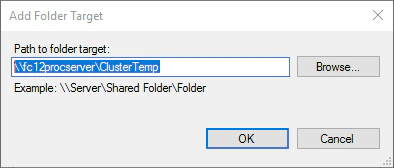
  1. 共有フォルダーへのパスを指定し、OK をクリックします。
    [Path to folder target] field に共有フォルダー ターゲットへのパスが入力されている [Folder Target の追加] ダイアログのスクリーンショット。
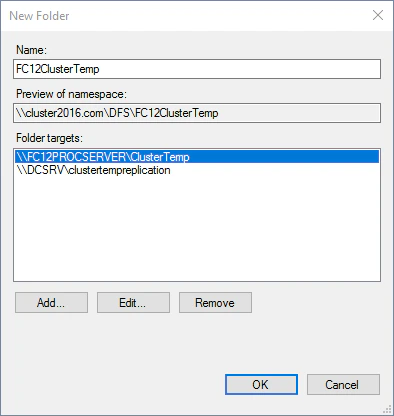
  2. 再度 追加… をクリックし、バックアップ フォルダーへのパスを指定します。両方のフォルダー ターゲットが Folder targets リストに表示されます。設定が終わったら、OK をクリックします。
    メイン共有フォルダーとバックアップ共有フォルダーのパスが [Folder targets] リストに表示されている [新しいフォルダー] ダイアログのスクリーンショット。
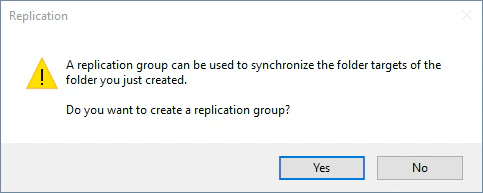
  3. レプリケーション グループを作成するかどうかを確認するメッセージが表示されます。レプリケーション グループを作成してレプリケーションの設定を開始するには、はい をクリックします。
フォルダー ターゲットを同期するためのレプリケーション グループを作成するかどうかを確認するレプリケーション メッセージ ボックスと、[はい] ボタンおよび [いいえ] ボタンが表示されているスクリーンショット。

レプリケーションの設定

レプリケーションの設定では、レプリケーション グループを作成し、サーバーを指定し、グループメンバー間の接続トポロジを選択し、レプリケーションスケジュールを選択し、レプリケーション帯域幅を指定します。これらはすべて Replicate Folder Wizard で設定します。
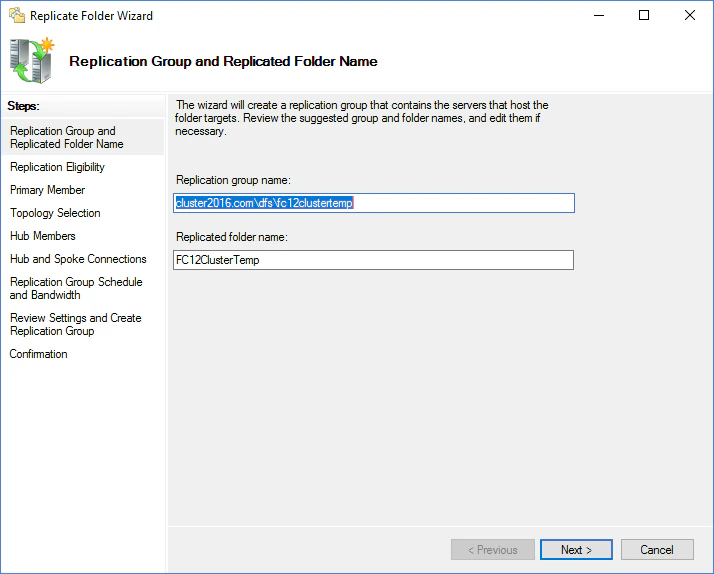
  1. ウィザードにより、レプリケーション グループとレプリケートするフォルダーの名前が提案されます。必要に応じてこれらの名前を編集するか、デフォルト名のまま Next をクリックします。
    レプリケーション グループと FC12ClusterTemp のレプリケートするフォルダーについて、提案された名前が表示されている Replicate Folder Wizard の Replication Group and Replicated Folder Name ステップのスクリーンショット。
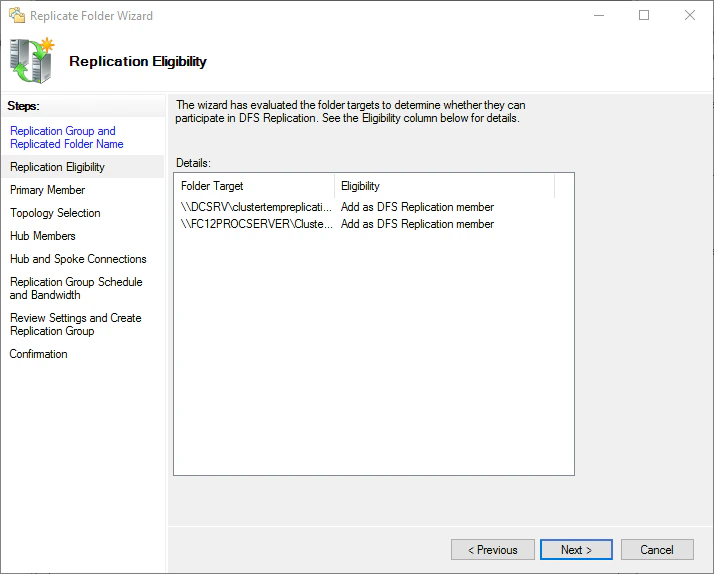
  2. フォルダー ターゲットがレプリケーションに参加できるかどうかがウィザードに表示されます。Eligibility 列の情報を確認し、Next をクリックします。
    Replicate Folder Wizard の Replication Eligibility ステップで、両方のフォルダー ターゲットが Eligibility 列で Add as DFS Replication member と表示されているスクリーンショット。
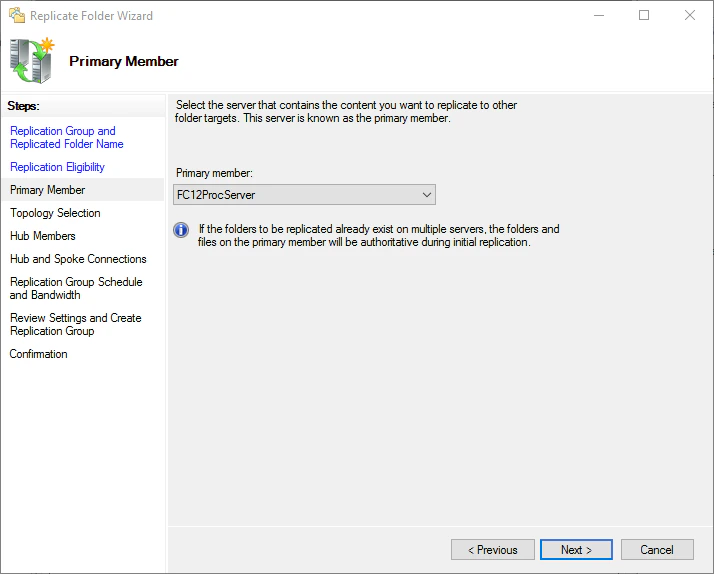
  3. フォルダー ターゲットにレプリケートするデータが含まれているサーバーを選択し、Next をクリックします。
    レプリケートされるコンテンツを保持するプライマリメンバーとして FC12ProcServer が選択されている Replicate Folder Wizard の Primary Member ステップのスクリーンショット。
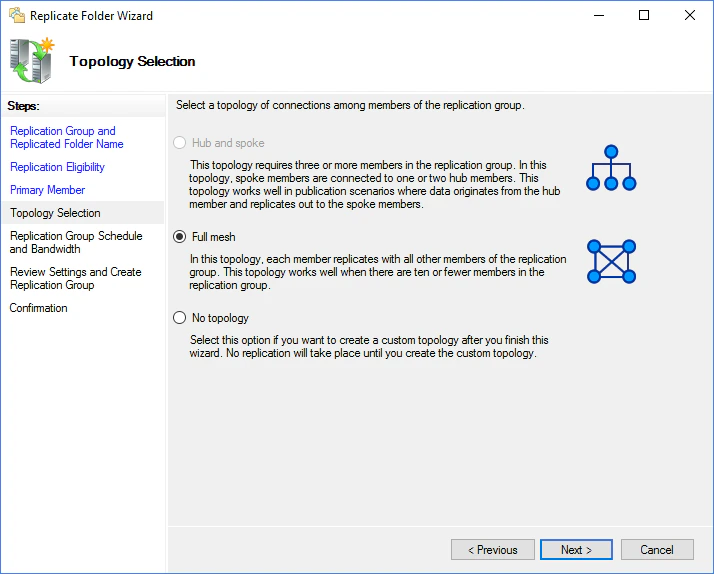
  4. 使用するトポロジとして Full mesh を選択し、Next をクリックします。
    Full mesh トポロジオプションが選択されている Replicate Folder Wizard の Topology Selection ステップのスクリーンショット。
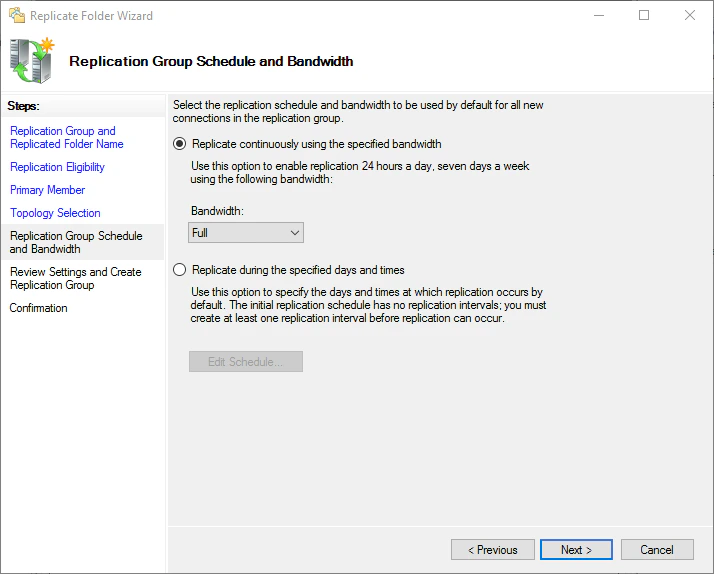
  5. レプリケーションスケジュールでは、Replicate continuously using the specified bandwidth を選択します。Bandwidth ドロップダウンリストから Full を選択し、Next をクリックします。
    Replicate Folder Wizard の Replication Group Schedule and Bandwidth ステップで、Replicate continuously using the specified bandwidth が選択され、Bandwidth が Full に設定されているスクリーンショット。
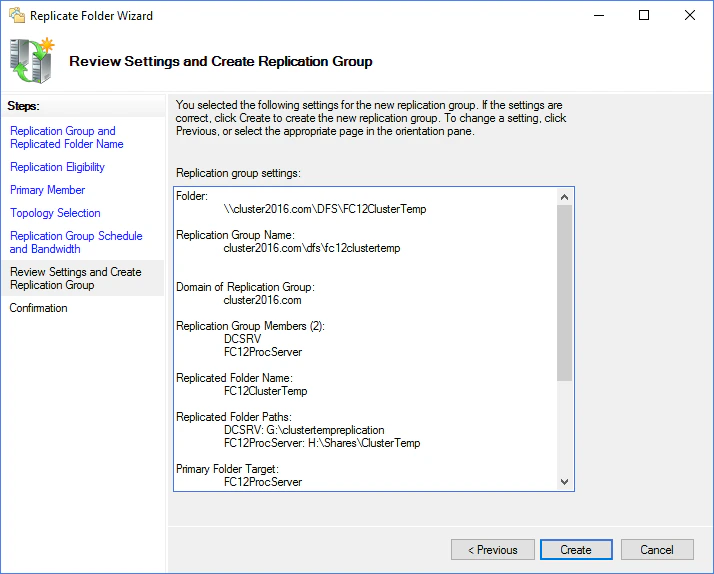
  6. 指定した設定が正しいことを確認し、Create をクリックします。
    作成前にレプリケーション グループフォルダー、メンバー、プライマリフォルダー ターゲットの概要が表示されている Replicate Folder Wizard の Review Settings and Create Replication Group ステップのスクリーンショット。
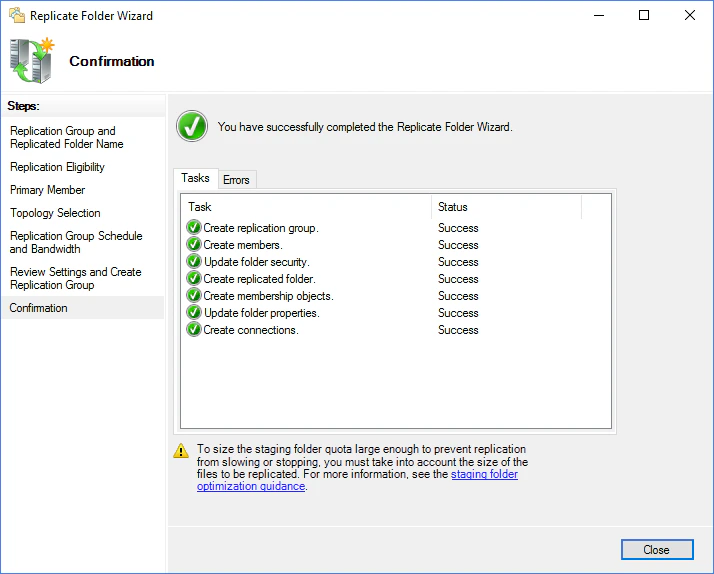
  7. レプリケーション グループが作成されたら、ウィザードを閉じるため Close をクリックします。
    レプリケーション グループ作成のすべてのタスクが Success ステータスで完了したことが報告されている Replicate Folder Wizard の Confirmation ステップのスクリーンショット。
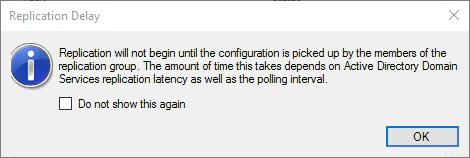
  8. Replication Delay の警告が表示された場合は、OK をクリックします。
レプリケーション グループのメンバーが構成を取得するまでレプリケーションが開始されないことを警告する Replication Delay 情報メッセージのスクリーンショット。
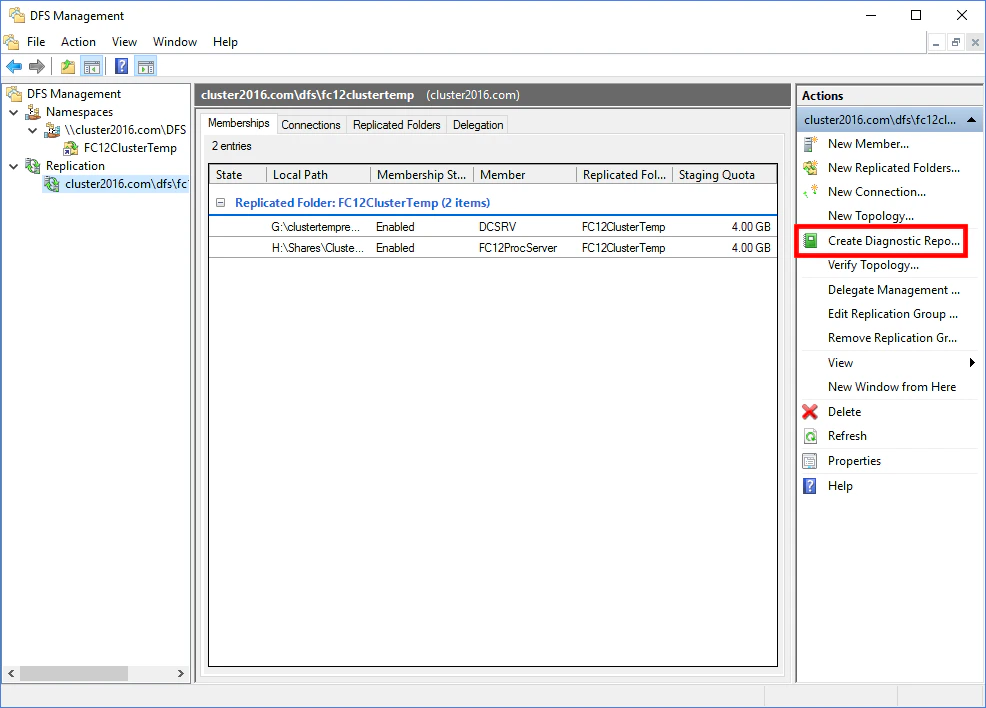
レプリケーションを設定したら、正しく動作することを確認するためにテストすることをお勧めします。これを行うには、DFS Management スナップインを開き、新しく作成したレプリケーション グループを選択して Create Diagnostic Report をクリックします。
FC12ClusterTemp のレプリケートするフォルダーのメンバーシップが選択され、操作ペインで Create Diagnostic Report コマンドが強調表示されている DFS Management コンソールのスクリーンショット。
開いた Diagnostic Report WizardPropagation test オプションを選択し、ウィザードの指示に従います (デフォルト設定のままにしておくことをお勧めします) 。 診断が完了すると、Diagnostic Report Wizard に診断レポートが表示されます。

フォルダー ターゲットの優先順位を設定する

誤動作のリスクを最小限に抑えるため、フォルダー ターゲットの優先順位を設定することをお勧めします。
これは、フォルダー ターゲットの優先順位設定の一例です。ニーズに応じて、別の設定も可能です。ターゲットの優先順位を設定する詳しい手順については、Microsoft Web サイトのこちらのページを参照してください。
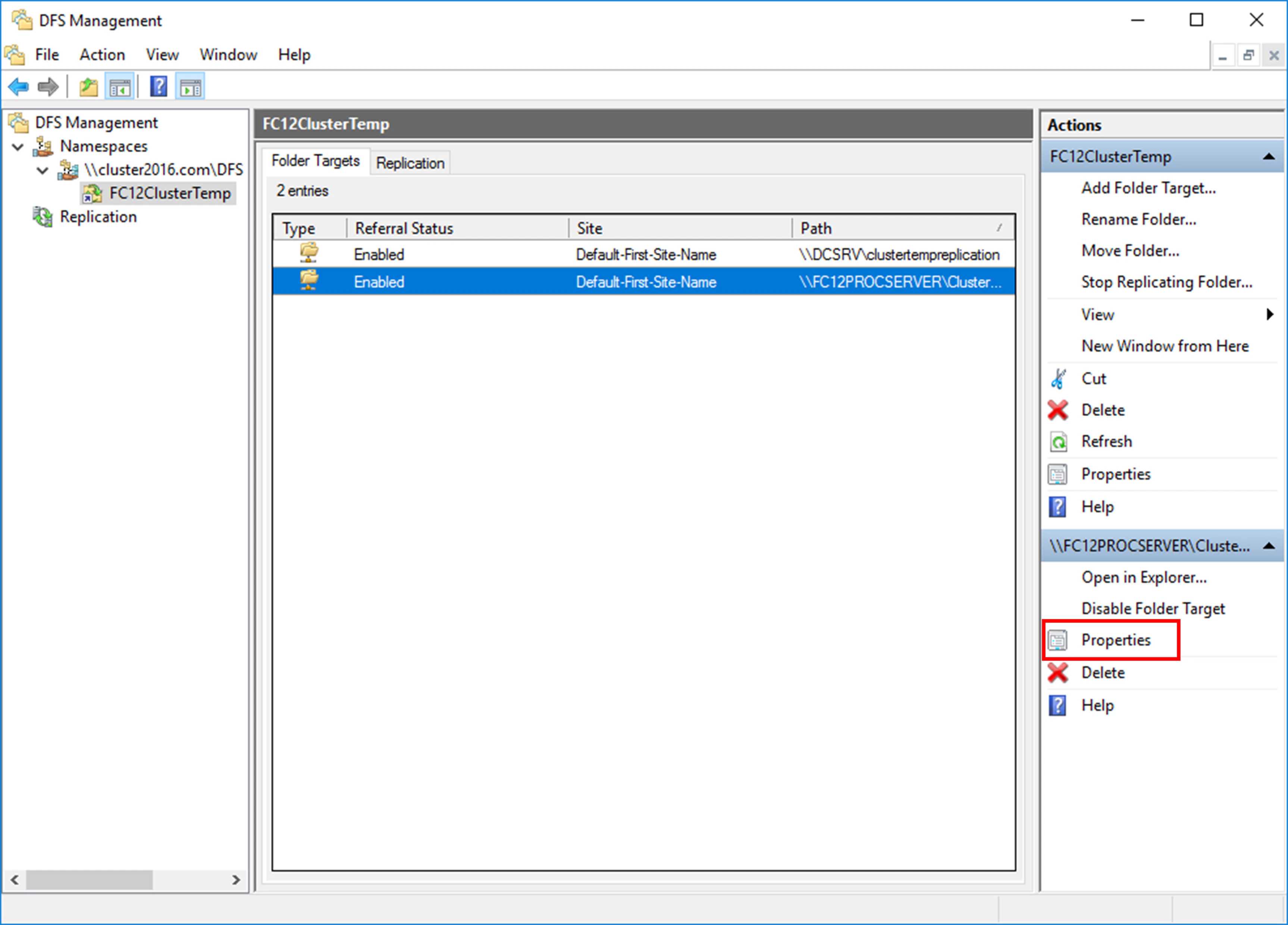
  1. 名前空間を開き、共有フォルダーのプロパティを開きます。
    DFS Management コンソールで、FC12ClusterTemp のフォルダー ターゲットが表示され、選択したフォルダー ターゲットに対する Properties コマンドが操作ペインで強調表示されているスクリーンショット。
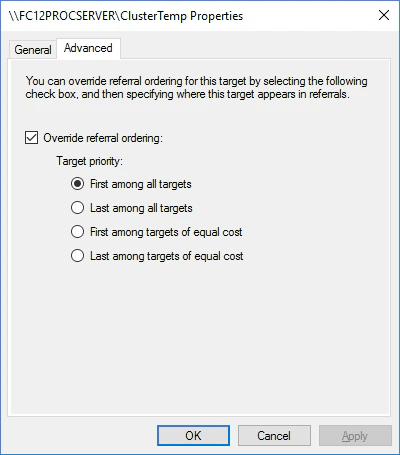
  2. Advanced をクリックし、Override referral ordering オプションを選択してから、First among all targets を選択します。このオプションは、アクセス可能な場合、ユーザーが常に選択したフォルダー ターゲットに誘導されることを意味します。
フォルダー ターゲットの Properties ダイアログの Advanced タブで、Override referral ordering オプションが有効になっており、First among all targets が選択されているスクリーンショット。

ABBYY FlexiCapture Processing Server サービスの構成

ファイル ストレージに障害が発生した場合でも、ABBYY FlexiCapture Processing Server サービスをホストするクラスターを継続的に稼働させるには、次の手順を実行します。
ファイル ストレージに障害が発生すると、障害発生時に開いていたセッションに関するデータが失われる可能性があります。
  1. ABBYY FlexiCapture Processing Server サービスの設定に記載されている手順 1 ~ 4 を実行します。ただし、手順 1 では、Processing Server の設定が含まれているファイルへのパスを変更してください。手順 1 のコマンドは次のとおりです。
上記のコマンドをコピーして貼り付けると、不要な改行文字が含まれ、エラーが発生する場合があります。その場合は、コマンドを手入力してください。
  1. Windows レジストリで %appdata% 変数を \\cluster2016.com\DFS\FC12ClusterTemp に直接変更します (%appdata% 変数の変更 を参照)。