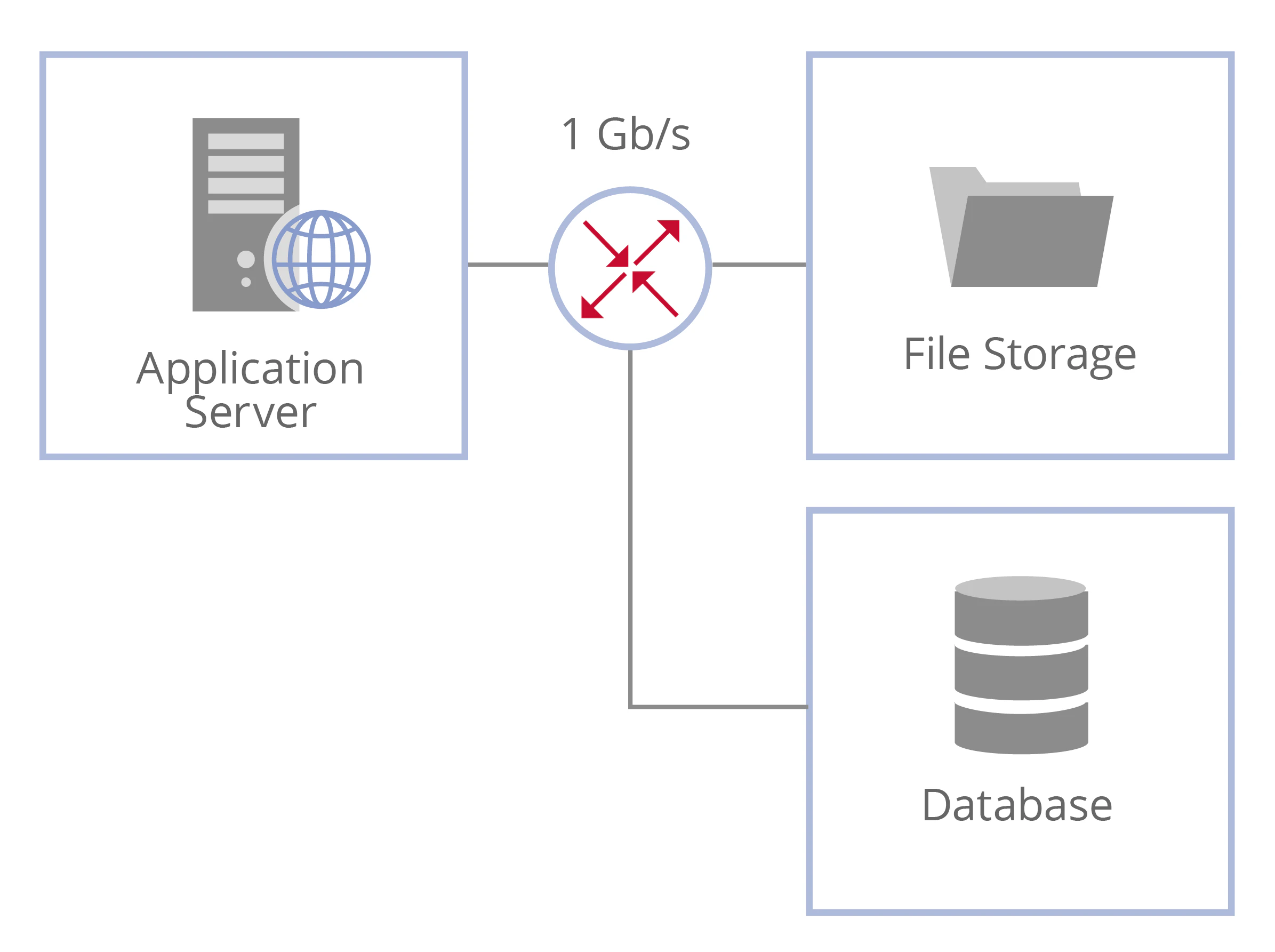
HTTPS で接続を保護する
ABBYY FlexiCapture は、既定では HTTP プロトコルを使用します。HTTP が適しているのは、ステージング環境、テスト環境、およびデモ環境のみです。本番環境では、機密データを保護するために HTTPS を使用してください。 HTTP は、Web Scanning Station と ABBYY Scanning Plugin の間でデータを送信する際にも使用されます。これは、プラグインがユーザーのマシン上でローカルにのみ配置されるよう設計されているためです。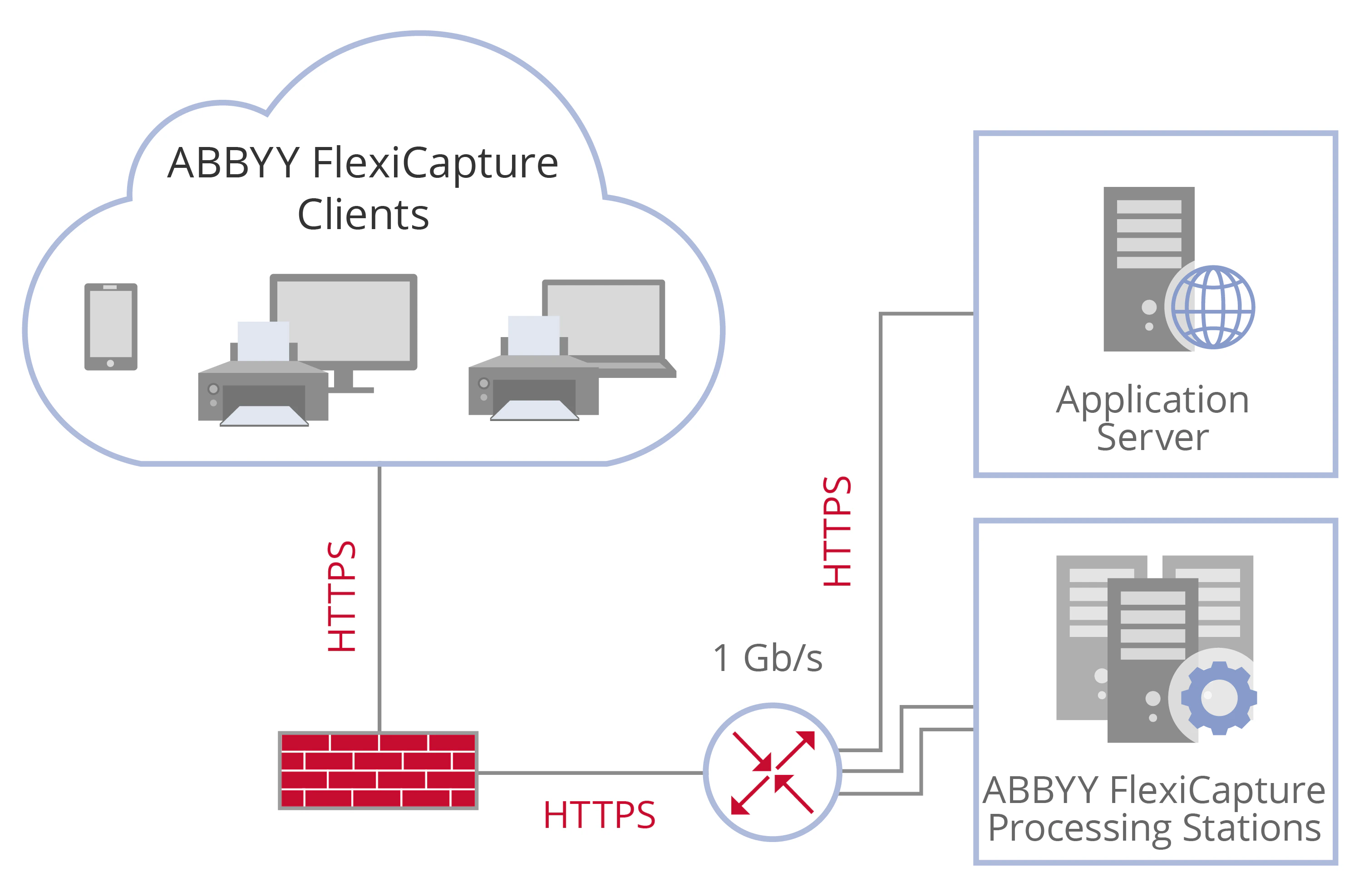
既定の Web サイトに HTTPS を指定する
1
IIS Manager コンソールを開く
コントロール パネルから起動します。
2
サイトのバインドを開く
Default Web Site を選択し、操作 ペインで Bindings をクリックします。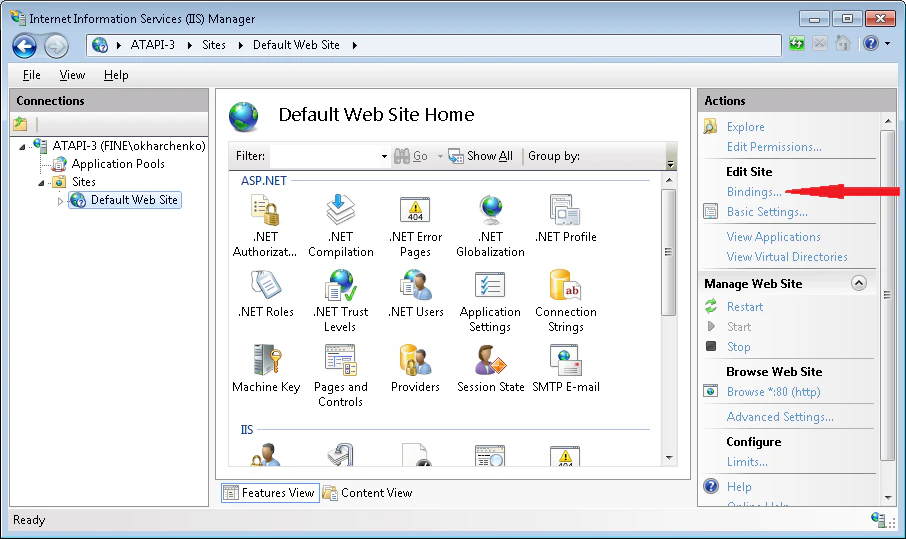
3
HTTPS バインドを追加する
表示されたダイアログで Add をクリックし、Type ドロップダウンリストから https を選択します。
4
SSL 証明書を選択する
SSL Certificate ドロップダウンリストから使用する証明書を選択し、OK をクリックします。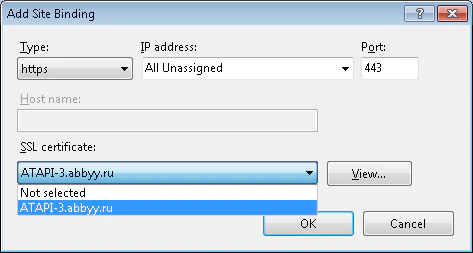
5
SSL を必須にする(任意)
サイトを HTTPS 経由でのみ利用可能にするには、ツリー ペインでそのサイトを選択します。コンテンツ ペインで SSL Settings をダブルクリックし、Require SSL を選択します。ここではクライアント証明書は検証されないため、Client certificates を Ignore に設定してください。
https://<server name> の形式になります。Application Server に接続する各クライアント マシンの名前は、証明書内の名前と一致している必要があります。
新しいアドレスは、Processing Server、ユーザー ステーション、および Web Station で指定します。
Processing Server で Application Server のアドレスを指定する
1
Change Application Server ダイアログを開く
Processing Server Monitor を起動し、Processing Server のショートカットメニューを開いて、Change Application Server を選択します。
2
アドレスを入力する
表示されたダイアログで、次のアドレスを指定します:
https://<server name>.https://<server_name>/FlexiCapture12/<web_station_name>.
データ暗号化に TLS 1.2 を使用する
Mutual SSL による接続の保護
Web Scanning Station または Web Capture Station では、Mutual SSL を構成できません。
Application Server の Mutual SSL を構成する
1
プロトコルに HTTPS を設定する
IIS で、Application Server への接続に使用するプロトコルとして HTTPS を指定します。詳細については、Secure your connection with HTTPS を参照してください。
2
サーバーフォルダーで SSL を必須にする
Default Web Site\FlexiCapture12\Server に対して、SSL Settings で Require SSL オプションを選択します。3
クライアント証明書を必須にする
Client certificates で Require オプションを選択します。
- Project Setup Station および Verification Station – 追加の構成は不要です。接続時に、Application Server へ提示する証明書の選択を求められます。
- Processing Server および Processing Station – 証明書のサムプリントを registry に指定します。
HKLM\Software\ABBYY\FlexiCapture\12.0\FlexiBrを開き、<ClientCertificateThumbPrint>を指定します。 - 管理および監視コンソール –
web.configファイルに次の keys を追加して、提示する証明書を指定します。
該当する拇印のクライアント証明書は Local Computer > Personal に格納してください。証明書を提供するアカウントには、その証明書を使用する権限が必要です。
データベースおよびファイル ストレージへの接続を保護する