
Processing Server を起動する前に、サーバーの実行に使用するアカウントに Processing Server の権限が付与されていることを確認してください。
Processing Server を起動する
1
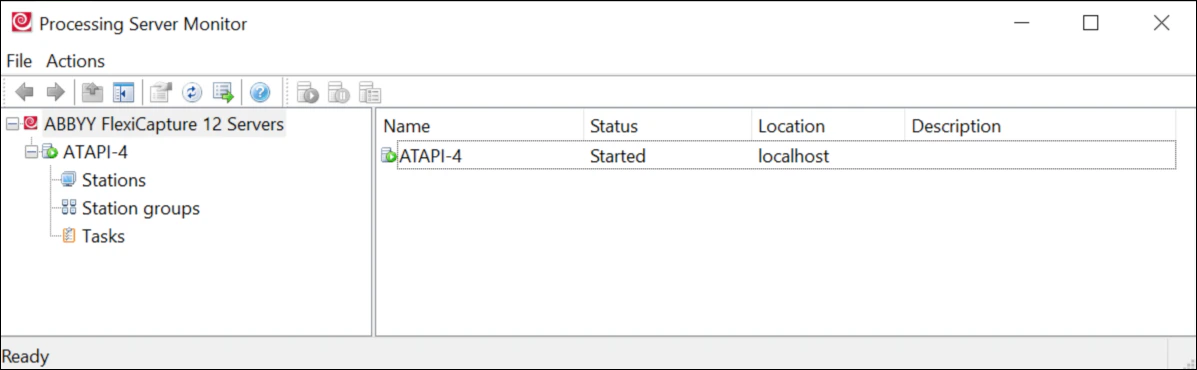
Processing Server Monitor を起動する
Start → All Programs → ABBYY FlexiCapture 12 Servers → Processing Server を選択して、Processing Server Monitor を起動します。
2
サーバーを追加する
サーバーツリーで ABBYY FlexiCapture Servers を選択し、右クリックして Add Server… を選択します。
3
サーバーの場所を指定する
Add Processing Server ダイアログで、サーバーの場所 (Network host または Local host) を指定します。
4
Application Server のパスを指定する
操作 → Properties を選択し、Application Server のパス (
https://<ApplicationServer>。<ApplicationServer> は、Application Server がインストールされているコンピューター名) を指定します。Processing Server と Application Server が同じコンピューターにインストールされている場合は、そのコンピューター名を直接指定してください。IP アドレス 127.0.0.1 または localhost を使用すると、Processing Stations が動作しなくなります。Application Server で管理および監視コンソールを起動し、Processing Server がインストールされているコンピューターに対応するロールを割り当てます。
5
サーバーを起動する
 をクリックして、Processing Server を起動します。
Processing Server は、ハード停止またはソフト停止で停止できます。ソフト停止するには (たとえばアップグレードやデータベースの移行のため) 、操作 → Stop を選択します。現在のタスクはすべて完了し、その後 Processing Server が停止して、新しいタスクは処理対象になりません。ハード停止するには、操作 → Stop Immediately を選択します。現在のタスクはすべて失敗します。
Processing Stations を設定する
1
ステーションを追加する
サーバーツリーで Stations を選択し、 をクリックします。Add Stations ダイアログが表示されます。一覧からステーションを選択します。コンピューターは名前または IP アドレスで指定することもできます。動的 IP アドレスを使用している場合でも、名前で指定できます。DNS ネットワークへのアクセスに問題がある場合は、IP アドレスを使用してください。
をクリックします。Add Stations ダイアログが表示されます。一覧からステーションを選択します。コンピューターは名前または IP アドレスで指定することもできます。動的 IP アドレスを使用している場合でも、名前で指定できます。DNS ネットワークへのアクセスに問題がある場合は、IP アドレスを使用してください。2
ステーションのパラメーターを設定する
操作 → Properties を選択し、Station Properties ダイアログでステーションのパラメーターを指定します。
- Name – ステーションの表示名です。
- Group – ステーションが属するグループです。
- Start automatically – ステーションは Processing Server によって自動的に開始されます。既定で選択されています。多数のステーションの開始を頻繁に試みると、Processing Server の動作が大幅に遅くなることがあります。
- Required disk space – Processing Stations の動作に必要な最小ディスク容量です。空きディスク容量が不足している場合、ステーションは停止します。このフィールドに指定する値は、処理対象になり得る画像の最大サイズの 3 倍にする必要があります。最適な値は、処理対象になり得る batch の最大サイズの 2 倍です。
- Maximum number of processes – タスク処理に使用できる CPU コアの最大数です。
- Allowed number of processes – タスク処理に使用できる CPU コアの許容数です。この値はハードウェアと License Parameters に基づいて自動的に計算されるため、変更できません。
- Process priority – process の優先度です。
- Acceptable task types – ステーションが処理できるタスクの種類です。
- Import images – インポートタスク。
- Recognize pages – Recognition および export の preprocessing タスク。
- Verification support – double verification の結果のマージ、および Web Verification Station の前処理タスクと後処理タスク。
- Custom processing – batch と document の処理スクリプトの処理です。
- Export documents – document export タスク。
3
ステーションを開始する
ステーションを手動で開始するには  をクリックするか、自動的に開始されるまで待ちます (Start automatically オプションが選択されている場合、ステーションは 1 分以内に開始されます) 。
をクリックするか、自動的に開始されるまで待ちます (Start automatically オプションが選択されている場合、ステーションは 1 分以内に開始されます) 。Processing Station はハード停止またはソフト停止で停止できます。ソフト停止するには (たとえば、upgrade のため) 、操作 → Stop を選択します。現在のすべてのタスクが完了すると、Processing Station は停止し、新しいタスクは処理されません。ハード停止するには、操作 → Stop Immediately を選択します。現在のすべてのタスクは失敗します。
ステーション グループを作成する
1
ステーション グループを追加する
サーバー ツリーで ステーション グループ を選択し、 をクリックします。New Station Group ダイアログが開きます。
をクリックします。New Station Group ダイアログが開きます。2
グループを指定する
グループ名を指定し、一覧からステーションを選択します。
3
グループを保存する
OK をクリックします。
Processing Server のログを設定する
1
ログ設定を開く
File → Settings… を選択して、Processing Server Monitor の設定を開きます。
2
記録するメッセージを選択する
ログに記録するメッセージ (Errors、Warnings、Information messages) を指定します。
3
完了したタスクを削除するかどうかを選択する
完了したタスクに関する情報を削除するかどうか (Remove completed tasks from the list) を指定します。
4
どのメッセージでログを記録するかを選択する
どのメッセージを受けてタスク情報をログに記録するかを指定します。
通常のシステム運用時には、Remove completed tasks from the list オプションを無効にしないでください。無効にするとデータが蓄積し、Processing Server Monitor の動作が遅くなるおそれがあります。このオプションを無効にするのは、システムの設定や調整を行う場合だけにしてください。
5
タスクログを表示する
 をクリックすると、タスクログを表示できます。タスクログを
 .txt ファイルとして保存するには、開いたダイアログで Export Log… ボタンをクリックします。タスク情報の表示
 が表示されます。エラーメッセージに加えてタスクログに情報メッセージも含まれている場合、タスクには
  が表示されます。
サービスログ
1
Properties ダイアログを開く
必要なログに応じて、Processing Server Properties ダイアログ (Processing Server の shortcut menu で Properties を選択) または Station Properties ダイアログ (Processing Station の shortcut menu で Properties を選択) を開きます。
2
logging を有効にする
Write processing log オプションを選択し、OK をクリックします。
3
log files を収集する
log files が作成された後、
%programdata%\ABBYY\FlexiCapture\12.0\FlexiBrSvc\Logs に保存されます。これらのファイルのコピーを ABBYY technical support に送付してください。4
logging を無効にする
Write processing log オプションのチェックを外し、OK をクリックしてサービス logging を無効にします。
コマンドラインから Processing Server を管理する
1
コマンド プロンプトを開く
Windows の Start → Run メニューで
cmd と入力し、OK をクリックします。コマンド プロンプト ウィンドウが表示されます。2
FlexiBRSvc.exe の場所に移動する
FlexiBRSvc.exe ファイルのパスを入力します (既定では C:\Program Files\ABBYY FlexiCapture 12 Servers) 。3
コマンドを入力する
FlexiBrSvc Please [command] の形式でコマンドを入力します。- コマンド モードを有効にするには (各コマンドの前に
FlexiBrSvc Pleaseを毎回入力しなくて済むようにするには) 、FlexiBrSvc Please obeyを使用します。 - 無効にするには、
FlexiBrSvc Please quitを使用します。
4
コマンドの一覧を表示する
使用可能なコマンドの一覧やその他のヘルプ情報を表示するには、
FlexiBRSvc.exe /? と入力します。