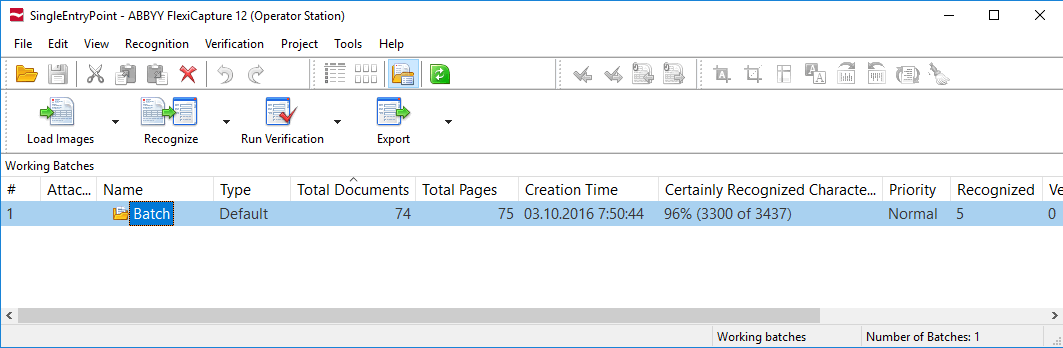
プログラムのメインウィンドウには、現在作業中のプロジェクト内にあるドキュメントバッチの一覧が表示されます。
プロジェクト内のドキュメントバッチ一覧が表示された ABBYY FlexiCapture メインウィンドウのスクリーンショット。

バッチ一覧が表示されたメインウィンドウ

バッチの内容を表示するには、そのバッチをダブルクリックします。バッチ内のドキュメント一覧が表示されます。 バッチ一覧に戻るには、View → 作業バッチ (テストバッチを使用している場合は Test Batches) をクリックします。
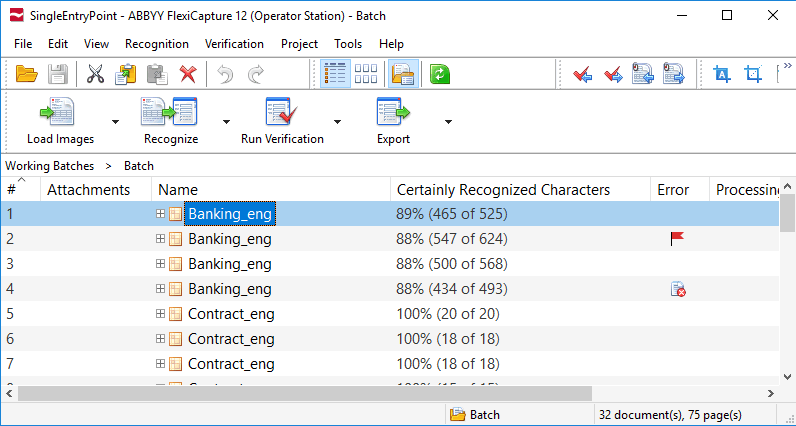
開いたバッチとそのドキュメント一覧が表示された ABBYY FlexiCapture メインウィンドウのスクリーンショット。

開いたバッチが表示されたメインウィンドウ

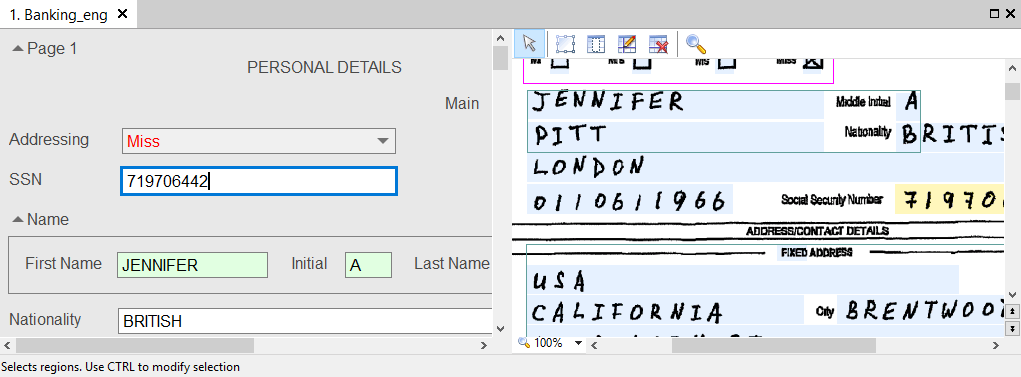
メインメニューは、その下のツールバーとともに、ウィンドウ上部にあります。 メインウィンドウ の残りの部分は、バッチ内のドキュメント一覧を表示する Batch 作業ウィンドウで占められています。 Status Bar はウィンドウ下部にあります。Status Bar には、プログラムのステータスと現在実行中の処理が表示されます。メニュー項目やボタンにカーソルを合わせると、Status Bar にその簡単な説明が表示されます。 認識データを確認するには、Document window を開きます。開くには、ドキュメント名またはいずれかのページをダブルクリックします。Document window は、次の 3 つの部分で構成されています。
  • 文書ページの画像
  • 認識データ
  • ルールエラー (ルールエラーがある場合にのみ表示されます)
詳細については、Document Window での確認 を参照してください。
ページ画像、認識データ、ルールエラーが表示された ABBYY FlexiCapture Document window のスクリーンショット。

Document window

ドキュメントのコピーと移動

ドキュメントは、あるバッチから別のバッチにコピーまたは移動できます。たとえば、通常のバッチから学習用のテストバッチにコピーまたは移動できます。コピーまたは移動したドキュメントに関するすべての情報 (適用された Document Definition や認識データを含む) は保持されます。
1

ドキュメントを選択

ドキュメントの一覧で、コピーまたは移動するドキュメントを選択します。
2

ドキュメントをコピーまたは切り取る

コピーするには Ctrl+C を、切り取るには Ctrl+X を押します。コピー アイコン および 切り取りアイコン のツールバーボタン、または 編集 メニューの コピー コマンドと 切り取り コマンドを使用することもできます。
3

コピー先または移動先のバッチを開く

ドキュメントのコピー先または移動先となるバッチを開きます。
4

ドキュメントを貼り付ける

Ctrl+V を押すか、貼り付けアイコン ボタンをクリックするか、編集 → 貼り付け をクリックします。