
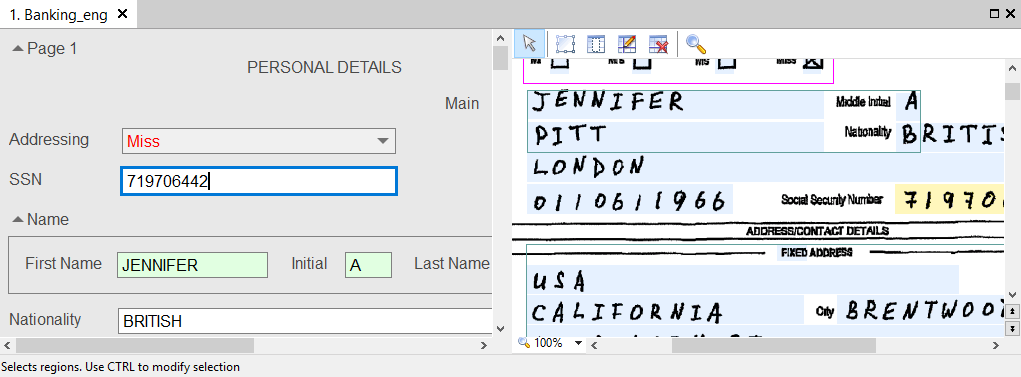
ドキュメントウィンドウでは、認識の精度を確認し、誤認識された文字を修正できます。このウィンドウでは、オペレーターは文字グループや個々の field だけでなく、文書全体を確認できます。 ドキュメントウィンドウを開くには、ページ名をダブルクリックします。

ドキュメントウィンドウ の構成

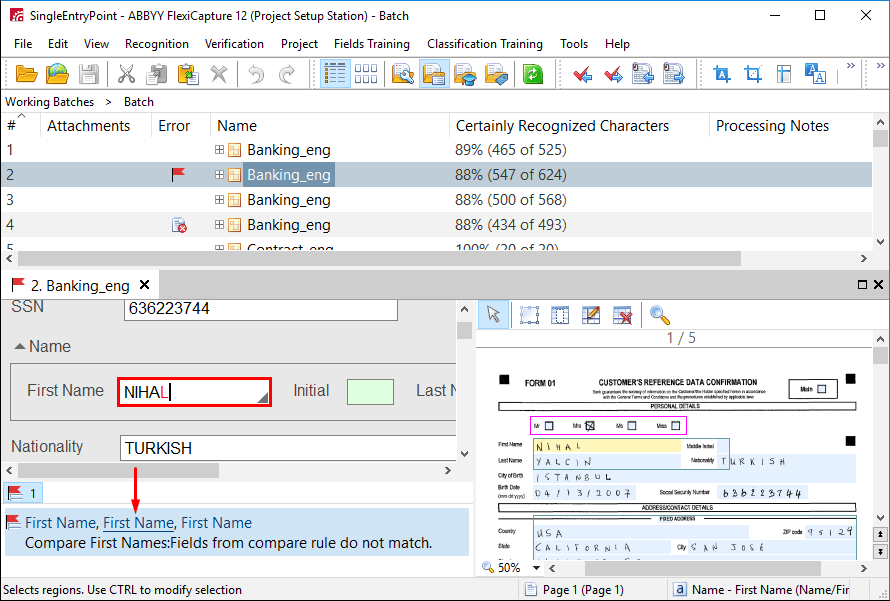
ドキュメントウィンドウ は、データ領域、ページ画像、およびエラーがある場合はエラー領域で構成されます。 表示するエラーの種類は選択できます。アセンブリ エラー、フォーマット エラー、ルールエラー、またはこれらの任意の組み合わせを表示できます。特定の種類のエラーだけを表示するには、Errors ペインの右上隅にある対応するボタンをクリックします。 データ領域では、認識の確度が低い文字や不確かな文字が色付きで表示されます。データ型が正しくない field や、rule を満たしていない field は強調表示されます。

ウィンドウレイアウトを設定する

ウィンドウレイアウトを設定するには、Layout をクリックします。 ページ画像をセカンダリモニターに表示するには、Image Window → Undocked をクリックします。このモードでは、ページ画像の拡大縮小、Block の選択、不要な区切り線の削除を行えます。 認識データの表示および編集に使用する field は、順番どおりに並べるだけでなく、目的に応じた任意の順序で配置できます。配置の変更は Document Definition エディターで行います。詳細については、ドキュメントウィンドウでのデータ表示の設定を参照してください。

fieldの確定とエラー間の移動

認識の確度が低い文字を含むfieldを確定するには、そのfieldにカーソルを置いて Enter キーを押します。 次または前のエラーに移動するには、メイン ウィンドウのツールバーで 前のエラーボタン および 次のエラーボタン をクリックします。アセンブリ エラー、ルール エラー、主要項目の不一致など、すべてのエラーを順に移動できます。 ドキュメントウィンドウのローカル メニューには、さらに次のようなコマンドがあります。
  • fieldを確定する。
  • フォーマット エラーを表示する。
  • セルの値を他のセルにコピーする。
  • 検証対象の前または次のアイテムに移動する。
  • データのテキストサイズを設定する。
  • fieldのナビゲーション モードを設定する。
これらのナビゲーション モードのうち、次の 2 つは押さえておくとよいでしょう。
  • Go to Uncertain Field on Confirmation をクリックすると、認識が不確実なfield間を移動できます。
  • Go to Next Unmatched Field on Matching をクリックすると、Region が検出されなかったfield間を移動できます。詳細については、未照合のfieldを移動する を参照してください。

未照合のfieldに値をすばやく入力する

高速入力はFlexiLayoutsを使用するプロジェクトで利用でき、マウスで選択したregionのデータをアクティブなfieldに転送します。 fieldの値が見つからない場合や誤った値が取得された場合は、ページ上のfield regionをクリックすると値をすばやく追加できます。マウスボタンを押したままドラッグして、テキストの一部だけを選択することもできます。 Documentに未照合のfieldが1つしかない場合、値は自動的に追加されます。複数ある場合は、どのfieldに値を関連付けるかを選択するよう求められます。 推奨値のいずれも正しくない場合は、regionのローカルメニューでRecognize (Ctrl+R) をクリックします。すると、Document Definitionでそのfieldに指定された設定に従って認識が行われます。この機能はProject Setup StationおよびVerification Stationで利用できますが、Web Stationでは利用できません。 領域が検出されなかったfieldを順に移動するには、ドキュメント ウィンドウのローカル メニューで [マッチング時に次の未照合のfieldへ移動] をクリックします。 このモードを有効にすると、最初の未照合のfieldにフォーカスが移ります。その後、fieldの値を入力したとき、または前のエラー ボタンや次のエラー ボタンをクリックしたときに、フォーカスは次の未照合のfieldへ移動します。
領域が見つからないfieldを強調表示するには、fieldのプロパティで [マッチされる必要がある] オプションを有効にする必要があります。

セルの値を他のセルにコピーする

テーブル内のセルの値のほか、同一のセルや同一のグループ内にあるセルの値もコピーできます。 セルを右クリックし、ショートカットメニューで次のいずれかの項目をクリックします。
  • Copy Value to Other Rows (Ctrl+Q) - fieldの値を、グループ内の同じ型の行にコピーします。
  • Copy Value to All Rows (Ctrl+Shift+Q) - fieldの値をテーブル内のすべての行にコピーします。グループ内では、recurring fieldsおよびそのグループの他の反復内にある同じfieldにコピーされます。
Copy Value to Other Rows をクリックすると、対象のセルが黄色でハイライトされ、マウスポインターの形状が変わります。値をコピーするには、グループまたはテーブル内で同じ型のセルを選択します。値を保持しているセルから選択したセルまでの間にあるすべてのセル (選択したセルを含む) に値がコピーされます。 値を保持しているセルが、複数回出現するグループに属している場合は、それらのセルのすべてのインスタンスに値がコピーされます。すなわち、最初のグループ内のセルと同じ位置にある、そのグループの他の反復内のセルです。 チェックマークの値には、より多くの制限があります。コピーできるのは、同じチェックマークの他のインスタンス、またはrecurringグループ内の同じチェックマークに対してのみです。

非表示 field に関連するエラー

データ フォーム内の field は、次のいずれかの理由で非表示になります。
  • field プロパティで Show on verification オプションがオフになっている。
  • ステージのプロパティで field セットが制限されている。
非表示 field のエラーがエラー領域に表示されるかどうかは、エラーの種類によって異なります。
  • 非表示 field に関連する書式エラーは表示されません。
  • 複数 field にまたがる rule エラーは、その rule に関与する field が非表示 field のみの場合、表示されません。
  • 複数 field にまたがる rule エラーは、フォーム内の他の field もその rule に関与している場合に表示されます。ただし、非表示 field については field へのリンクは付かず、名前のみが表示されます。
一覧でのドキュメントの表示

fieldが非表示であるためにエラー領域に報告されないエラーがドキュメントに含まれている場合、ドキュメント一覧での表示は、どのステージで表示するかによって異なります。
  • data setが制限されている Verification ステージでは、ドキュメントはエラーアイコンなしで表示され、エラー領域にも何も報告されません。
  • data setが制限されていないステージ (たとえば Exceptions ステージ) では、ドキュメントは 非表示fieldのエラーフラグアイコン エラーアイコン付きで表示されますが、エラー領域には何も報告されません。