
データの表示をカスタマイズする
1
Document Definition エディターを開く
Document Definition を Document Definition エディターで開きます。
2
データ フォームを表示する
View → Data Form をクリックするか、Alt+F2 キーを押します。
3
データ フォームをカスタマイズする
ショートカット メニューのコマンドを使用して、データ フォームをカスタマイズします。
データ フォーム要素のプロパティ
位置タブ
- 配置 – 要素の垂直方向および水平方向の配置を調整します。要素のショートカット メニューから配置を変更することもできます。
- 余白 – 要素とそのセルの端との間の距離をポイント単位で変更します。余白に 0 を指定すると、FlexiCapture は要素が重ならない範囲で最小の余白を使用します。要素のショートカット メニュー コマンドを使用するほか、セル内で要素をドラッグしたり、セルの右端または下端を要素に接するまで移動したりして、余白を変更することもできます。
- 最小サイズの設定 – 要素の最小幅と最小高さを指定します。最小サイズが指定されていない場合、サイズは自動的に決定されます。要素の端をドラッグして最小幅と最小高さを変更することもできます。要素を既定のサイズに戻すには、要素を右クリックし、ショートカット メニューで 既定のサイズに戻す をクリックします。最小サイズが自動的に計算される要素はデータ フォームで緑色に強調表示され、ユーザーが最小サイズを指定した要素は赤色に強調表示されます。
- 固定幅 – 要素の幅が固定されていることを示します。この設定は、field が少なくとも 1 文字を収められる十分な大きさである場合にのみ機能します。幅が固定されていない field に非常に長いテキスト文字列を入力すると、field はテキストに合わせて拡張されます。固定幅を指定すると、長いテキスト文字列は field のサイズに合わせて折り返されます。
Format タブ (ラベル ボックス)
- Text – ラベル内のテキストです (通常は field の名前または説明) 。
- Font – フォント、サイズ、およびフォント スタイルを変更します。既定では、Document Definition で指定されたフォントとフォント サイズが使用されます。これらの設定を変更するには、Use default オプションを無効にします。
Format タブと Instances タブ (グループのプロパティ)
- field グループの表示設定 – ドキュメント ウィンドウ内の field グループのデフォルトの表示方法を変更します。データ フォームでグループを右クリックしてプロパティ ダイアログを開き、Format タブを選択して、Collapse group ドロップダウンリストから次のいずれかを選択します。
- Show border – ドキュメント ウィンドウ内のグループの周囲の枠線を表示または非表示にします。グループにインスタンスが含まれ、枠線が非表示の場合、インスタンスの左側に四角形のコントロールが表示されます。これらのコントロールを使用して、インスタンスを削除したり、選択したインスタンスの1つ上または下に新しいインスタンスを追加したりできます。
- Show ‘Add new instance’ prompt – インスタンスを持つグループまたは field について、ユーザーにインスタンスの追加を促すリンクを表示または非表示にします。
フォントとフォント サイズ
- Field data – 認識されたテキストのフォント設定。
- Field label – 説明テキストと field ラベルのフォント設定。
文書ウィンドウでの field 画像の表示
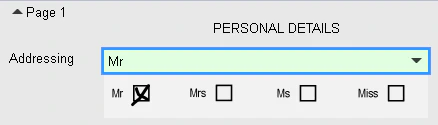
グループ要素
field にラベルまたは画像を追加すると、これらの要素はグループ化されます。
列の表示設定
- データ フォーム内 – テーブルのプロパティを開き、Format タブの Select columns to hide when empty リストで非表示にする列を選択します。
- 文書ウィンドウ内 – テーブルのタイトルを右クリックし、ショートカット メニューで非表示にする列名を選択します。
リストの右側にある Move Up ボタンと Move Down ボタンを使用すると、認識された文書内の列の順序を変更できます。この機能は Web Station では使用できません。
セクションの表示設定
field の選択順序
この機能は Web Station では使用できません。
文書画像を拡大・縮小する
Document ウィンドウのタイトルを右クリックし、ショートカットメニューで Arrange Pages Vertically をクリックすると、ページを横方向または縦方向に並べ替えることができます。