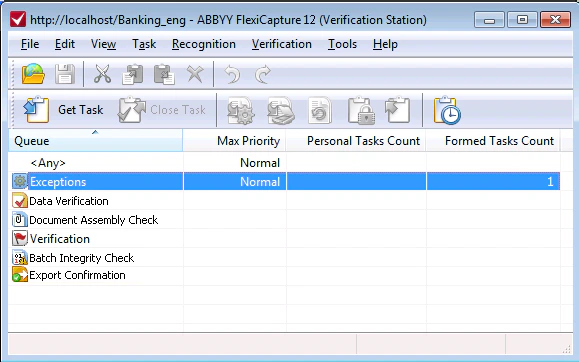
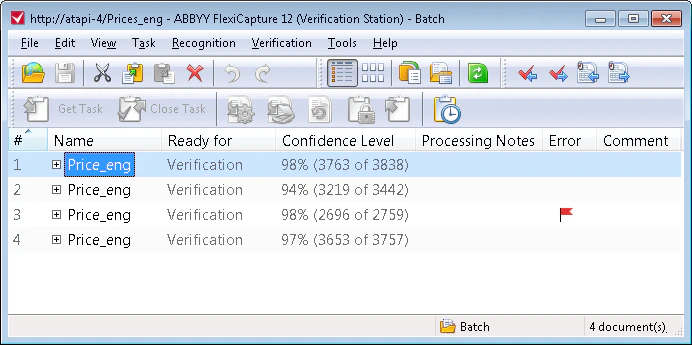
ウィンドウの上部にはメニューバーとツールバーがあります。下部にはステータスバーがあり、プログラムのステータスや実行中の操作に関するメッセージのほか、選択したメニュー項目やボタンの簡単な説明が表示されます。メインウィンドウの残りの部分は、キューの一覧またはドキュメントの一覧を表示するペインが占めています。
表示モードは、キューモードとバッチモードの 2 つです。選択したモードに応じて、メインウィンドウの内容が変わります。
メインウィンドウにはキューの一覧があり、そこから処理するタスクを選択できます。
検証オペレーターおよびシニア検証オペレーターは、複数のタスクキューにアクセスできます。
タスクペインには、次の情報が表示されます。
キューのショートカットメニューにある Explore Queue コマンドを使用すると、このビューを開けます。
このビューは、シニア検証オペレーター のみが利用できます。
- 処理完了以外のすべてのバッチ
- ステージ別の Batches… バッチを処理ステージでフィルタリングします。
- 有効なステージのみ は、現在のプロジェクト内のいずれのバッチタイプの処理にも使用されていないステージを非表示にします。
- 処理対象外のバッチを表示 は、処理されなかったバッチを表示します。このオプションを有効にすると、選択したバッチタイプではフィルタリングできなくなります。
- 名前のプレフィックスで絞り込むバッチ…
バッチ名のプレフィックスでバッチをフィルタリングします。
- ID を持つバッチ…
ID でバッチをフィルタリングします。
- 指定した ID のドキュメントを含むバッチ…
含まれているドキュメントの ID でバッチをフィルタリングします。
- 期間内に作成された Batches…
作成日時でバッチをフィルタリングします。02/01/1753 より前、および 12/31/2100 より後の日付は使用できません。
- 特定のバッチタイプの Batches…
バッチタイプでバッチをフィルタリングします。
- 特定の登録パラメーターを持つ Batches…
登録パラメーター名と値でバッチをフィルタリングします。フィルターには最大 3 つのパラメーターを含めることができます。
登録パラメーターの名前と値は手動で指定することも、Parameter ドロップダウンリストから選択することもできます。このリストには、すべてのバッチタイプの登録パラメーターと、最後に入力した 10 個のパラメーター名が含まれます。Value ドロップダウンリストには、ユーザーが指定した 10 個の登録パラメーターが表示されます。
- 次の条件でフィルタリングする Batches…
バッチ名のプレフィックス、バッチタイプ、作成日、登録パラメーター、およびステージを使用する高度な検索です。
- 一定期間内に期限超過となる Batches…
期限日でバッチをフィルタリングします。
- 期限ステータスを持つ Batches…
期限ステータスでバッチをフィルタリングします。
フィルターが使用されている場合、その設定の簡単な概要が Show ドロップダウンリストの右側に表示されます。現在使用中のフィルターの設定を変更するには、 ボタンをクリックします。