
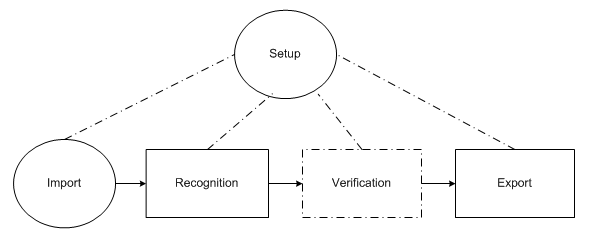
処理ステージ
1
画像のインポート
画像は Hot Folder から自動的に取り込まれるか、オペレーターが Scanning Station で追加します。Scanning Operator は、文書をスキャンすることも、以前にスキャンした文書の画像をインポートすることもできます。事前定義した設定でワンクリックで画像を追加したい場合は、Scanning Operator がスキャンプロファイルを作成できます。
2
文書の認識
認識キューは Processing Station 上で自動的に処理されます。
3
認識データの検証
検証キューは Verification Station のオペレーターが処理します。
4
データのエクスポート
エクスポートキューは Processing Station 上で自動的に処理されます。
検証キューの分割
- ドキュメント アセンブリ チェック
- データ検証 – グループおよび field 単位での不確実な文字の検証と、フォーマット エラーの修正。
- Verification – ルールチェックおよび Document window でのチェック。
- バッチ整合性チェック
- Export Confirmation
どのキューを誰が処理するか
- データ検証オペレーター – データ検証キューのみ。
- 検証オペレーター – データ検証、検証、ドキュメント アセンブリ チェック、バッチ整合性チェック。
- シニア検証オペレーター – すべてのキュー。
Data Verification Station では、オペレーターのアクセス権限に関係なく、データ検証キューのタスクのみを処理できます。
検証タスクの受け取りと管理
プロジェクトを選択すると、タスクを受け取れるようになります。デフォルトでは、タスクは自動的に受け取られます。 自動モードのオン/オフを切り替えるには、Automatic Task Receive ボタンをクリックするか、メインメニューで Task → Automatic Task Receive をクリックします。自動モードがオフの場合は、Get task をクリックしてタスクを受け取ります。 データ検証 キュー内の利用可能なタスク数は、All Tasks Count 列に表示されます。Refresh をクリックすると最新の状態に更新されます。データ検証中のタスクの管理
- Reject Task – タスクの作業を中止するには、メインメニューで Task → Reject Task をクリックします。変更を保存して他のオペレーターに公開することも、破棄することもできます。
- Send Task to Exceptions… – 予期しない状況が発生した場合に、タスクを例外キューに追加します。メインメニューで Task → Send Task to Exceptions… をクリックします。
複数のタスクを別のステージへ送る
1
該当する表示モードに切り替える
タスクの場合は Queues、バッチの場合は Batches をクリックします。
2
送る対象を選択する
別のステージへ移動するタスクまたはバッチを選択します。
3
送信コマンドを開く
次のいずれかの方法で操作します。
- 選択したアイテムのいずれかを右クリックし、ショートカットメニューから実行します。
- タスクを送るには Tasks → Send tasks to… をクリックします。
- バッチを送るには Tasks → Send to… → Stage をクリックします。
- Ctrl+Alt+Q を押します。
4
送信先を指定する
表示されたダイアログで、タスクまたはバッチの送信先ステージ、オペレーター、処理優先度を指定します。目的のオペレーターが一覧に表示されない場合は、選択したステージで選択したバッチタイプを扱うために必要なすべての権限をそのオペレーターが持っているかどうかを確認してください。