
Überprüfen, ob der Application Server reagiert
1
IIS-Startseite öffnen
Rufen Sie auf dem Computer, auf dem der Application Server installiert ist, 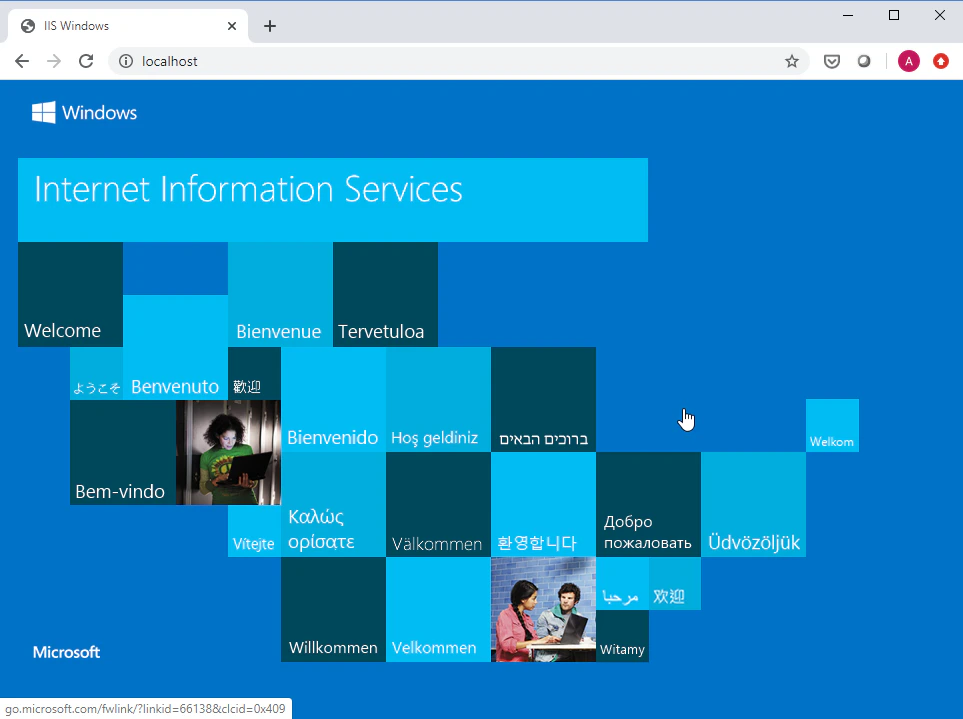
https://localhost oder https://127.0.0.1 auf. Die IIS-Startseite sollte angezeigt werden.2
WSDL-Endpunkt öffnen
Rufen Sie 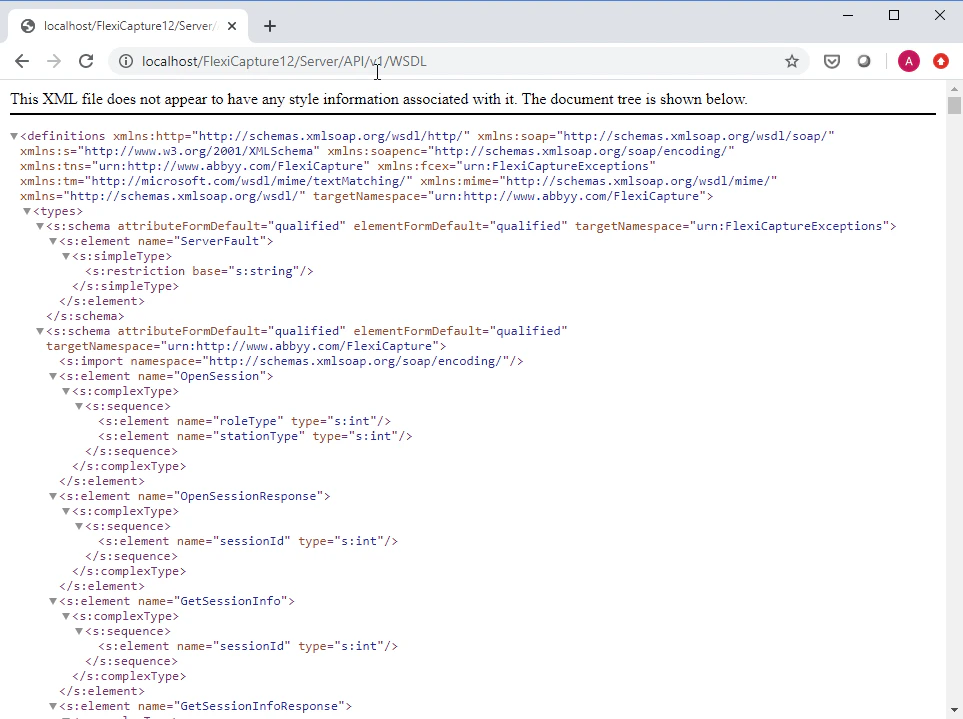
https://localhost/FlexiCapture12/Server/API/v1/WSDL auf. Eine Seite mit XML-Code sollte angezeigt werden.- Vergewissern Sie sich in den IIS-Einstellungen, dass der Application Server gestartet wurde.
- Überprüfen Sie, ob Ihr Computer die minimalen Systemanforderungen erfüllt.
- Überprüfen Sie die Fehlermeldungen im Systemprotokoll auf dem Computer, auf dem der Application Server installiert ist.
- Die Dateien
web.configausC:\inetpub\wwwroot\FlexiCapture12\Server,C:\inetpub\wwwroot\FlexiCapture12undC:\inetpub\wwwroot - Alle Meldungen, die angezeigt wurden, als Sie versucht haben, die IIS-Startseite zu öffnen
- Meldungen aus dem Systemprotokoll
3
Application Server von einem anderen Computer aus erreichen
Öffnen Sie auf einem anderen Computer, beispielsweise einem Computer mit einer Processing Station,
https://AppServer.Wenn diese Seite nicht geöffnet wird, ist der Zugriff auf den Computer, auf dem der Application Server installiert ist, blockiert. Falsche Firewall- oder Proxy-Einstellungen sind die häufigste Ursache.