
Eine XEvents-Sitzung erstellen
-
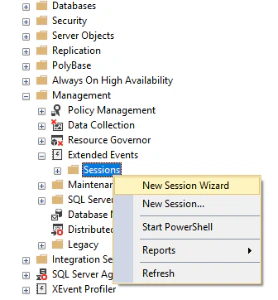
Starten Sie den Assistenten für neue Sitzungen im Object Explorer unter Management → Extended Events → Sessions.
-
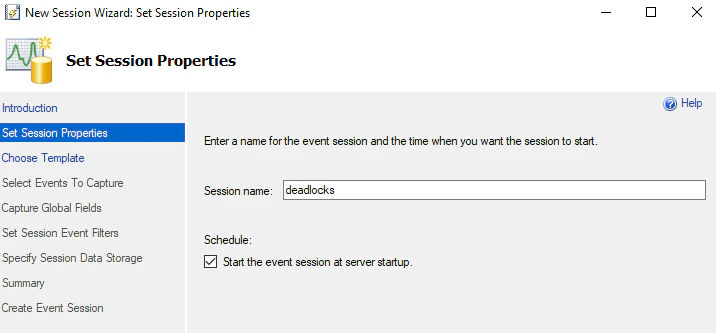
Geben Sie einen Namen für Ihre Sitzung an. Damit sie beim Start des Servers automatisch gestartet wird, wählen Sie die Option Start the event session at server startup aus.
-
Suchen Sie im Abschnitt Select Events To Capture nach
xml_deadlock_report.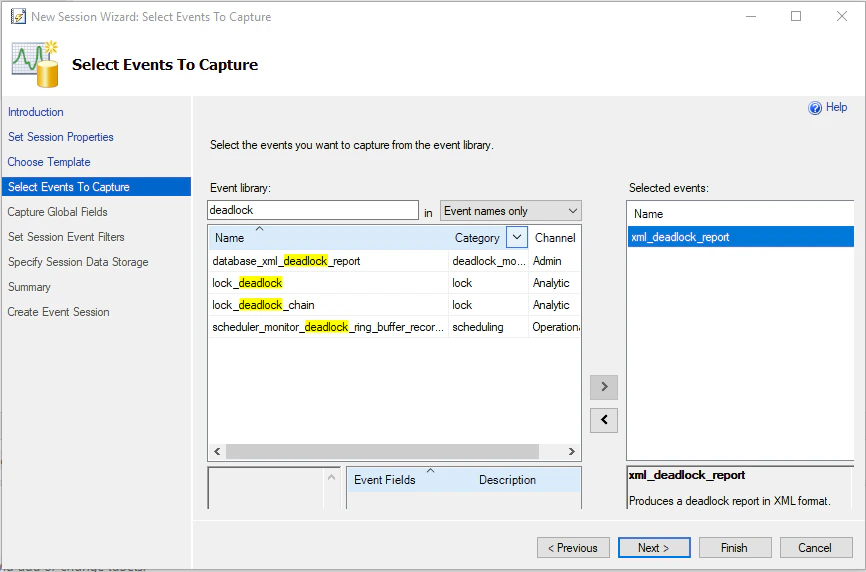
- Geben Sie im Abschnitt Specify Session Data Storage den Pfad zu dem Speicherort an, an dem die Datei mit den aufgezeichneten Sitzungsergebnissen gespeichert wird. Die Option Enable file rollover aktiviert die automatische Dateirotation im angegebenen Verzeichnis.
- Im Abschnitt Zusammenfassung können Sie die Sitzungsergebnisse des Assistenten in T-SQL öffnen und speichern.
Deadlock-Informationen anzeigen
Aus der XEvents-Sitzung
.xel-Dateien stellt SQL Server die tabellenwertige Funktion sys.fn_xe_file_target_read_file bereit. Führen Sie die folgende Abfrage in SQL Server Management Studio aus und geben Sie dabei den Pfad zu den Ablaufverfolgungsdateien an:
Über die system_health-Sitzung
system_health-Sitzung anzeigen, die standardmäßig immer aktiviert ist. Führen Sie die folgende Abfrage in SQL Server Management Studio aus: