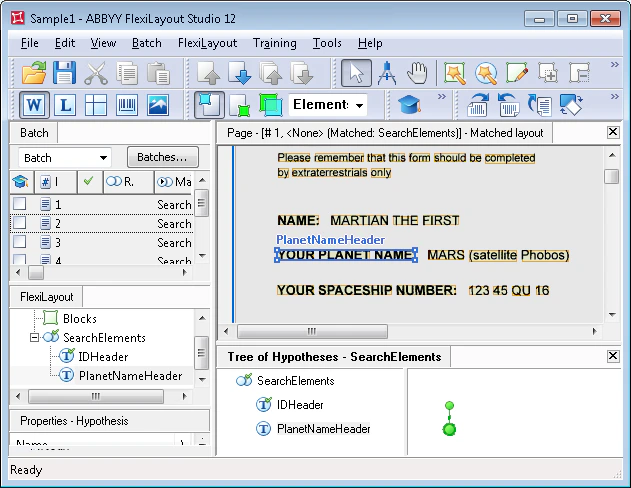
Cree el elemento PlanetNameHeader
1
Cree el elemento de texto estático
Cree un elemento de tipo texto estático y asígnele el nombre PlanetNameHeader.No seleccione Required element (está desactivado de manera predeterminada). El encabezado del documento es un identificador del documento, por lo que es obligatorio. Todos los demás elementos son opcionales. Esto permite a FlexiLayout Studio formular hipótesis nulas incluso para elementos cuyos objetos no logre encontrar en las imágenes.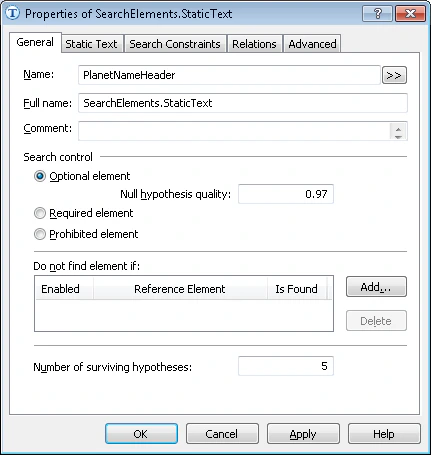
2
Abra la pestaña texto estático
Haga clic en la pestaña texto estático.
3
Introduzca el texto a buscar
En el campo Texto a buscar, escriba el texto que desea buscar. Como el nombre del campo aparece en una sola línea en todas las imágenes de prueba, puede escribirlo sin espacios: YOURPLANETNAME.
4
Establezca el porcentaje máximo de errores
Establezca porcentaje máximo de errores en 20, ya que el nombre del campo tiene más de una palabra y es bastante largo.
Empareje FlexiLayout con las imágenes de prueba