
El campo ANY TEXT situado en la parte inferior del documento no tiene un nombre fijo. Su nombre es único en cada documento, por lo que no puede buscarlo por nombre. Localícelo según su posición con respecto a otros elementos. Primero, pruebe el elemento IdentityNumber existente. En todas las imágenes de prueba, el campo ANY TEXT aparece debajo de él.
No use los separadores que aparecen en algunas imágenes. No son elementos coherentes ni fiables. Para obtener más información, consulte Step 6.

Buscar debajo del elemento IdentityNumber

1

Crear el elemento TextField

Cree un elemento Paragraph denominado TextField para el campo ANY TEXT.
2

Relacionarlo con el elemento IdentityNumber

En la pestaña Relations, establezca la ubicación del elemento TextField debajo del elemento IdentityNumber.
Haga coincidir el FlexiLayout con las imágenes de prueba. En algunas imágenes, la hipótesis también incluye dígitos de códigos de barras, por lo que debe describir con mayor precisión la ubicación del campo ANY TEXT.

Perfeccione la búsqueda con un elemento espacio en blanco

Agregue un elemento espacio en blanco horizontal para el espacio entre el texto y el código de barras, y úselo como elemento de referencia para el campo ANY TEXT.
1

Cree el elemento BetweenGap

Cree un elemento espacio en blanco denominado BetweenGap. Colóquelo encima del elemento TextField en el árbol de elementos.En la pestaña espacio en blanco, establezca la orientación de BetweenGap en Horizontal.
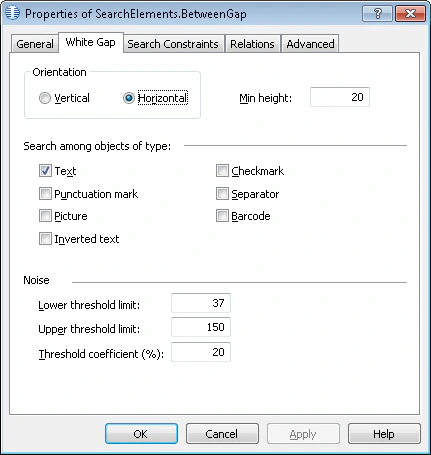
Captura de pantalla de la pestaña espacio en blanco de las propiedades del elemento BetweenGap en ABBYY FlexiLayout Studio, donde se muestra Horizontal seleccionado como orientación.
2

Establezca el área de búsqueda de BetweenGap

En la pestaña Relations, establezca el área de búsqueda como una región situada debajo del elemento IdentityNumber, pero a no más de 200 puntos del límite inferior del elemento BarcodeHeader.
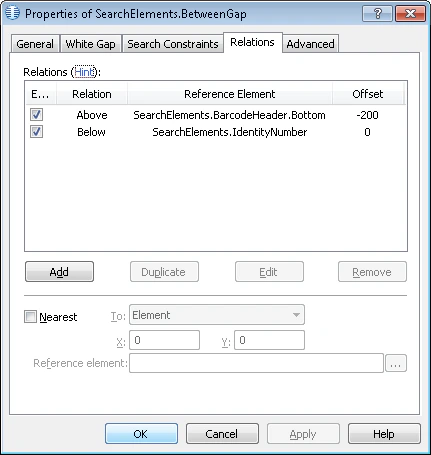
Captura de pantalla de la pestaña Relations de las propiedades del elemento BetweenGap en ABBYY FlexiLayout Studio, donde se muestra el área de búsqueda definida debajo del elemento IdentityNumber y dentro de 200 puntos del límite inferior del elemento BarcodeHeader.
3

Indique el espacio para el elemento TextField

En la pestaña Relations, establezca la ubicación del elemento TextField como Debajo del elemento BetweenGap, con Offset = 0.
Ejecute el emparejamiento de FlexiLayout con todas las imágenes de prueba. La hipótesis del elemento TextField ya no contiene datos no deseados, por lo que el elemento BetweenGap localiza de forma fiable el elemento TextField.

Crear el bloque TextField

Cree un bloque Text denominado TextField y especifique el elemento TextField como elemento de origen.