
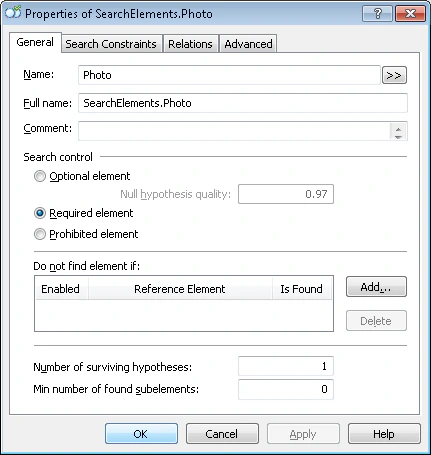
Contenido del elemento de grupo Photo
- Un elemento PhotoPicture de tipo colección de objetos correspondiente a la foto.
- Un elemento PhotoHeader de tipo texto estático correspondiente al nombre YOUR PHOTO IN FANCY DRESS.
- Cuatro separadores alrededor de la foto, que son necesarios para encontrar el elemento PhotoPicture.
Cree el elemento PhotoHeader
Cree los elementos separador
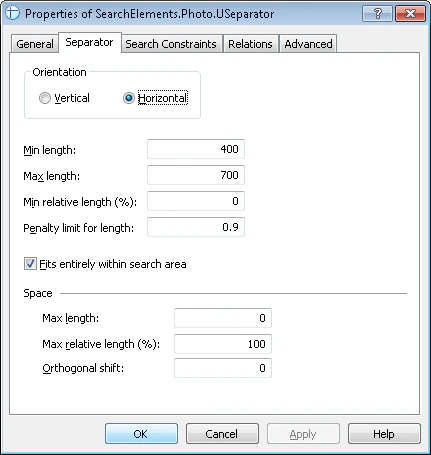
En la pestaña separador del cuadro de diálogo de propiedades, especifique la orientación de cada uno de los 4 separadores (Vertical u Horizontal). No cambie las demás propiedades.
Especifique las áreas de búsqueda de los separadores
Separador superior (elemento USeparator)
- Debajo del título de la foto, pero a no más de 100 dots de su borde superior (Debajo del elemento PhotoHeader y Encima de PhotoHeader, Offset = -100).
- Dentro del área que no sea más larga que la longitud del título en más de 80 dots a cada lado (A la izquierda del borde derecho del elemento PhotoHeader, Offset = -80, Reference boundary = right, y A la derecha del borde izquierdo del elemento PhotoHeader, Offset = -80, Reference boundary = left).
Separador inferior (elemento BSeparator)
- Debajo del nombre del campo NAME (Debajo del elemento NameHeader).
- Por encima de la parte inferior de IdentityNumber (Encima de el elemento IdentityNumber, ElementBoundary = bottom).
- Dentro del área que no sea más larga que la longitud del nombre en más de 80 dots a cada lado (A la izquierda del borde derecho del elemento PhotoHeader, Offset = -80, Reference boundary = right, y A la derecha del borde izquierdo del elemento PhotoHeader, Offset = -80, Reference boundary = left).
Separador izquierdo (elemento LSeparator)
- dentro del área cuya anchura no supera en más de 50 puntos por cada lado la distancia entre los separadores superior e inferior (Debajo del elemento USeparator, Offset = -50, y Encima del elemento BSeparator, Offset = -50).
- el separador se encuentra cerca del límite izquierdo del separador superior; la distancia no puede superar los 40 puntos (A la derecha del límite izquierdo del elemento USeparator, Offset = -20, Reference boundary = left, y A la izquierda del límite izquierdo del elemento USeparator, Offset = -20, Reference boundary = left).
Separador derecho (elemento RSeparator)
- Dentro del área cuya anchura no exceda en más de 50 puntos por cada lado la distancia entre los separadores superior e inferior (Debajo del elemento USeparator, Offset = -50, y Encima del elemento BSeparator, Offset = -50).
- A no más de 40 puntos del límite derecho del separador superior (A la derecha del límite derecho del elemento USeparator, Offset = -20, Reference boundary = right, y A la izquierda del límite derecho del elemento USeparator, Offset = -20, Reference boundary = right).
Cree el elemento y el bloque PhotoPicture
1
Cree un elemento de colección de objetos
Asígnele el nombre PhotoPicture.
2
Especifique el área de búsqueda en la pestaña Relations
En la pestaña Relations, especifique el área de búsqueda para el elemento PhotoPicture:
- Debajo del separador superior (Debajo del elemento USeparator).
- Encima del separador inferior (Encima del elemento BSeparator).
- A la derecha del separador izquierdo (A la derecha del elemento LSeparator).
- A la izquierda del separador derecho (A la izquierda del elemento RSeparator).