
1
Abra la pestaña Texto estático
Abra el cuadro de diálogo Propiedades del elemento y, a continuación, haga clic en la pestaña Texto estático.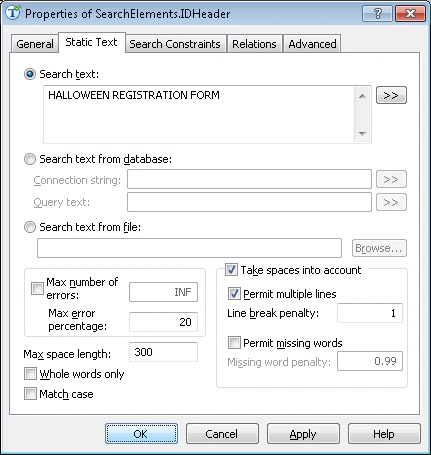
2
Introduzca el texto de búsqueda con espacios
En el campo Texto a buscar, escriba el texto que se va a buscar respetando los espacios: HALLOWEEN REGISTRATION FORM. FlexiLayout Studio buscará una frase que puede abarcar más de una línea.
3
Permita varias líneas
Seleccione Take spaces into account y Permit multiple lines para que la frase de búsqueda pueda aparecer en más de una línea.
4
Establezca Line break penalty
Establezca Line break penalty en 1. Esto conservará la calidad de la hipótesis cuando la frase pase a la línea siguiente. Un valor menor penaliza la hipótesis.