
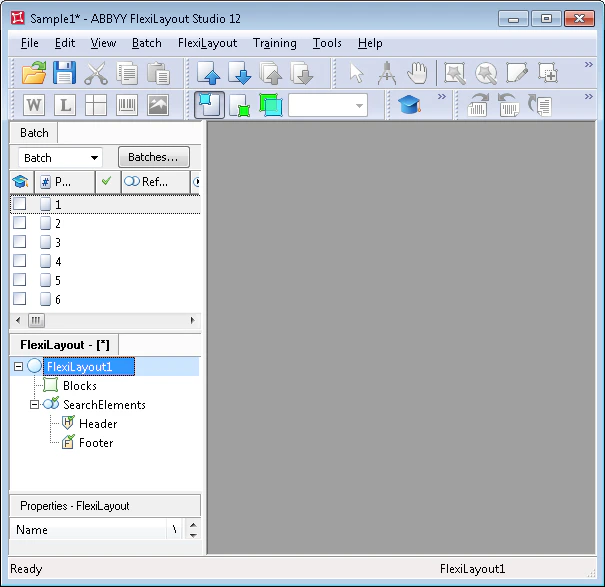
De forma predeterminada, FlexiLayout Studio asigna al nuevo FlexiLayout el nombre FlexiLayout1.
Captura de pantalla de la pestaña FlexiLayout del cuadro de diálogo de propiedades de FlexiLayout en ABBYY FlexiLayout Studio que muestra el nombre predeterminado FlexiLayout1.
Cambie el nombre de FlexiLayout por uno descriptivo. Este nombre también aparece en ABBYY FlexiCapture al crear un FlexiLayout de FlexiCapture a partir de él.
1

Abra las propiedades de FlexiLayout

Haga doble clic en el nombre de FlexiLayout (FlexiLayout1) o haga clic con el botón derecho en FlexiLayout y seleccione Propiedades… en el menú contextual.
2

Cambie el nombre de FlexiLayout

En el campo Name, escriba un nombre nuevo, como RegistrationForm.
3

Especifique los parámetros de prerreconocimiento

  • En la lista Idiomas de texto, seleccione Inglés (los documentos están en inglés).
  • Seleccione Tipográfico en el grupo Tipo de texto (el valor predeterminado). El formulario no se imprimió con una impresora matricial ni una máquina de escribir.
  • En el grupo Modo, seleccione el modo de prerreconocimiento Rápido o Normal, según la calidad de la imagen. Las imágenes de ejemplo son de buena calidad, sin ruido y casi sin letra pequeña, por lo que debe seleccionar el modo Rápido. El modo rápido acelera el prerreconocimiento tanto en FlexiLayout Studio como en FlexiCapture.
4

Configure los parámetros multipágina

El documento tiene una sola página, por lo que debe especificar 1 tanto para Número mínimo de páginas como para Número máximo de páginas.
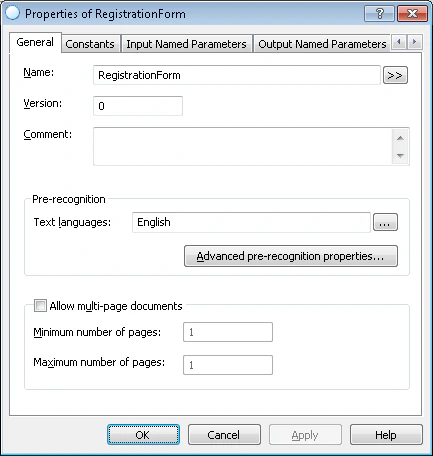
Captura de pantalla del cuadro de diálogo de propiedades de FlexiLayout en ABBYY FlexiLayout Studio que muestra el FlexiLayout RegistrationForm renombrado, con el idioma de texto Inglés, el tipo de texto Tipográfico, el modo de prerreconocimiento Rápido y el número mínimo y máximo de páginas establecidos en 1.
Elimine de FlexiLayout los elementos predefinidos Header y Footer. Un formulario de una sola página no tiene límites de documento que detectar. Los elementos Header y Footer normalmente ayudan a FlexiLayout Studio a detectar dónde comienzan y terminan los documentos. Si no encuentra ambos al aplicar la coincidencia de FlexiLayout, separa los documentos según el número máximo de páginas, que en este ejemplo es 1.