
1
Crear el elemento Cadena de caracteres
Cree un elemento de tipo cadena de caracteres y asígnele el nombre RecipeNumber.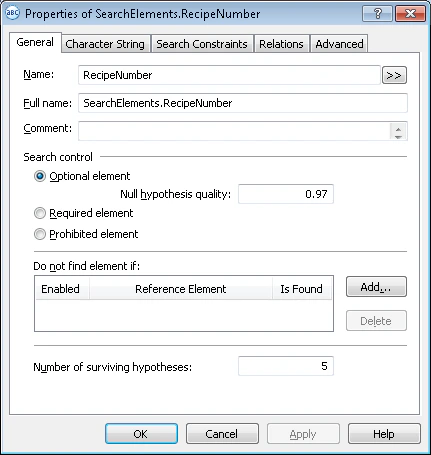
2
Abra la pestaña Cadena de caracteres
Haga clic en la pestaña Character String.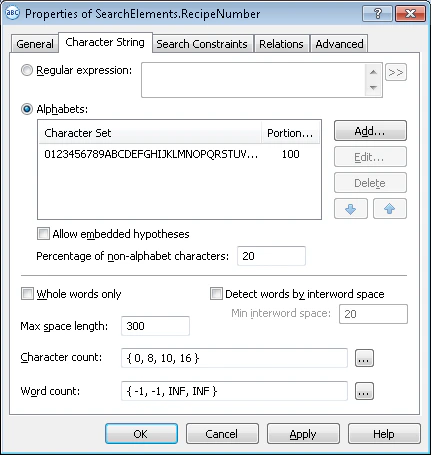
3
Configurar el alfabeto
El alfabeto consta de todos los caracteres que pueden aparecer en los números de receta. En las imágenes de prueba, se trata de dígitos y letras mayúsculas del alfabeto inglés, sin ningún orden determinado.Para definirlo, haga clic en Add… y seleccione los caracteres necesarios en el cuadro de diálogo Add New Alphabet.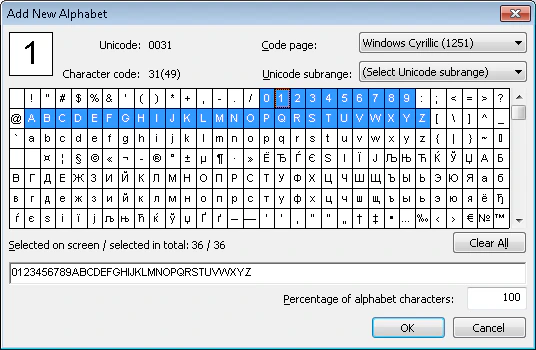
Los caracteres seleccionados aparecen en la columna Character Set (en la pestaña Character String, en el campo Alphabets).
4
Establezca el porcentaje de caracteres del alfabeto
En el campo Porcentaje de caracteres del alfabeto, introduzca 1. FlexiLayout Studio tendrá en cuenta únicamente los caracteres de este elemento al buscar el objeto RecipeNumber.
Puede especificar varios alfabetos para un mismo elemento. En el campo Porcentaje de caracteres del alfabeto, especifique el porcentaje máximo de caracteres de cada alfabeto.
5
Deshabilitar hipótesis anidadas
Desactive la casilla Permitir hipótesis anidadas. Esto permite que FlexiLayout Studio genere hipótesis de la máxima longitud que cumplan todos los criterios de búsqueda.De lo contrario, puede generar varias hipótesis anidadas a partir de segmentos de los alfabetos seleccionados, dentro del porcentaje permitido de caracteres ajenos al alfabeto.
6
Establezca el porcentaje de caracteres que no son del alfabeto
En el campo Porcentaje de caracteres que no pertenecen al alfabeto, establezca un máximo del 20 %.Determine este valor mediante prueba y error. Puede cambiarlo más adelante al ajustar el FlexiLayout.
7
Establezca el recuento de caracteres
En el campo recuento de caracteres, especifique este rango difuso:
{0, 8, 10, 16}. Los números de receta tienen 8 dígitos, pero el rango de 8 a 10 proporciona un margen de seguridad. Las hipótesis fuera de este rango se penalizan.Establezca este valor mediante ensayo y error. Puede cambiarlo más adelante al ajustar el FlexiLayout.8
Abra la pestaña Relaciones
Haga clic en la pestaña Relaciones.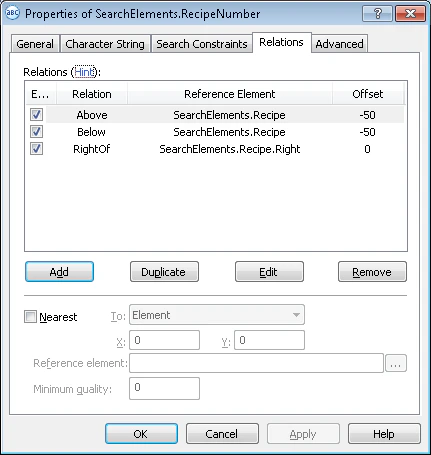
9
Establezca el elemento de referencia
Use el elemento Recipe como elemento de referencia para el elemento RecipeNumber. El número de receta siempre aparece a la derecha del nombre del campo, al mismo nivel. Especifique la ubicación del elemento con respecto al nombre del campo y sus límites superior e inferior.De lo contrario, FlexiLayout Studio considera cualquier fragmento de texto del alfabeto como una hipótesis válida, incluso si está encima o debajo del nombre del campo.
10
Coloque el elemento a la derecha de la referencia
Especifique que el elemento RecipeNumber se encuentra a la derecha del límite derecho del elemento Recipe.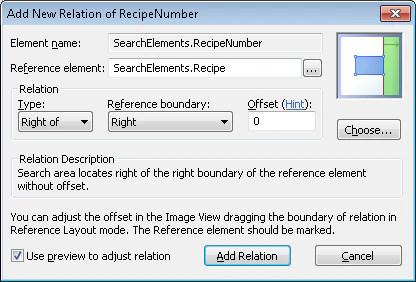
- Haga clic en Add.
- En el cuadro de diálogo que se abre, seleccione Recipe en el campo Reference element.
- En la lista desplegable Type, seleccione Right of. En la lista desplegable Reference boundary, seleccione Right y deje el valor predeterminado de Offset en 0.
- Haga clic en Add Relation.
11
Establezca el límite inferior del área de búsqueda
Especifique que el elemento RecipeNumber no está por debajo del elemento Recipe.
- Haga clic en Add.
- En el cuadro de diálogo que se abre, seleccione Recipe en el campo Reference element.
- En la lista desplegable Type, seleccione Above y establezca Offset en -50 (valor obtenido mediante prueba y error).
- Haga clic en Add Relation.
12
Establezca el límite superior del área de búsqueda
Especifique que el elemento RecipeNumber no se encuentre por encima del elemento Recipe.
- Haga clic en Add.
- En el cuadro de diálogo que se abre, seleccione Recipe en el campo Reference element.
- En la lista desplegable Type, seleccione Below y establezca Offset en -50 (determinado mediante prueba y error).
- Haga clic en Add Relation.
Cómo funciona el campo Reference boundary
- Si selecciona <whole>, los valores positivos de Offset solo permiten las siguientes ubicaciones:
- A la derecha del límite derecho del elemento
- A la izquierda del límite izquierdo
- Por encima del límite superior
- Por debajo del límite inferior
- Si selecciona Top y Bottom, los valores positivos de Offset delimitan el área de búsqueda mediante los límites superior e inferior del elemento y excluyen las hipótesis que se extienden más allá de los límites izquierdo y derecho del nombre del campo.