1
Active la ventana de FlexiLayout
En la ventana principal de FlexiLayout Studio, active la ventana FlexiLayout.
2
Seleccione el objeto Blocks
En el árbol de FlexiLayout, seleccione el objeto Blocks.
3
Agregue un bloque de texto
Seleccione Add Block → Text en el menú FlexiLayout o en el menú contextual.
4
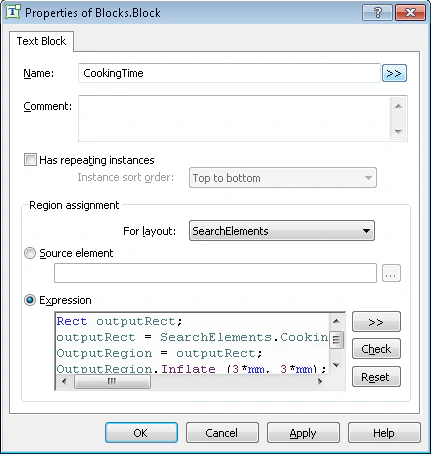
Asigne un nombre al bloque
En el cuadro de diálogo Propiedades, escriba un nombre para el bloque en el campo Name, por ejemplo, CookingTime.
5
Establezca el método de ubicación
Para definir la ubicación del bloque, seleccione Expression.
6
Introduzca la expresión del bloque
Defina el bloque como un rectángulo creado al combinar los rectángulos que rodean los elementos CookingTimeHeader y CookingTime. Para proporcionar cierta flexibilidad a FlexiLayout Studio, aumente en 3 mm la altura y la anchura del rectángulo resultante.En FlexiLayout language, escríbalo de la siguiente manera: