
Un elemento identificador o un conjunto de elementos puede describirse mediante un elemento Header predefinido (no se utiliza en este ejemplo).
1
Abra la pestaña FlexiLayout
Haga clic en la pestaña FlexiLayout de la ventana principal de FlexiLayout Studio.
2
Seleccione el nodo SearchElements
Seleccione SearchElements en el árbol de FlexiLayout.
3
Agregue un elemento Static Text
Seleccione el comando Static Text en FlexiLayout → Add Elements → Static Text o en el menú contextual del elemento.
4
Asigne un nombre al elemento
En el campo Name, escriba un nombre para el elemento, por ejemplo, FormHeader.
5
Marque el elemento como obligatorio
Seleccione Required element en la pestaña General, ya que el encabezado del documento es un elemento obligatorio.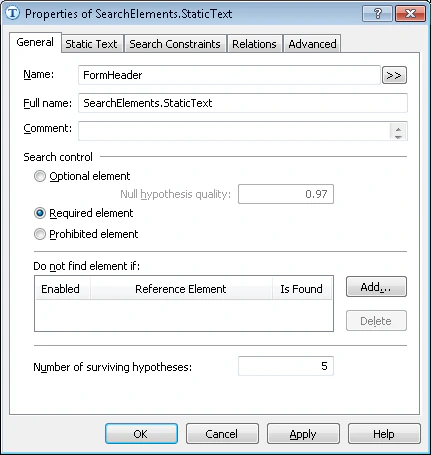
6
Abra la pestaña Static Text
Haga clic en la pestaña Static Text.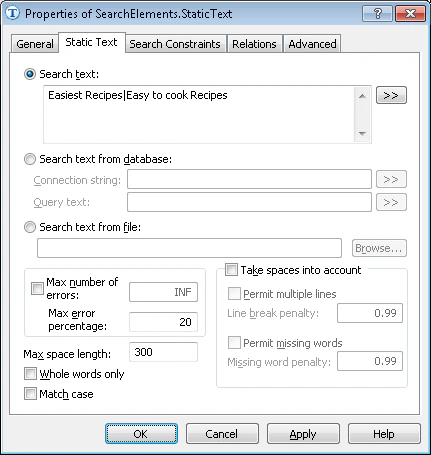
7
Introduzca el texto a buscar
En el campo Search text, escriba el texto que desea buscar.El batch contiene documentos de prueba con distintos encabezados: Easiest Recipes o Easy to Cook Recipes. Introduzca ambos encabezados.Los encabezados aparecen en una sola línea en todas las imágenes de prueba. Escríbalos sin espacios para acelerar la búsqueda de texto estático en una sola línea y separe los dos encabezados alternativos con
|.8
Establezca el porcentaje máximo de errores
Establezca el número máximo de errores que puede contener el texto detectado, expresado como porcentaje o como número. En este caso, establezca Max error percentage en 20, lo que permite 5 errores entre los 25 caracteres del encabezado del documento.Determine este máximo mediante prueba y error.