
1
Abra la pestaña **Batch**
En la ventana principal de FlexiLayout Studio, haga clic en la pestaña Batch.
2
Comience a agregar imágenes
Seleccione el comando Add Images… en el menú Archivo o en el menú contextual.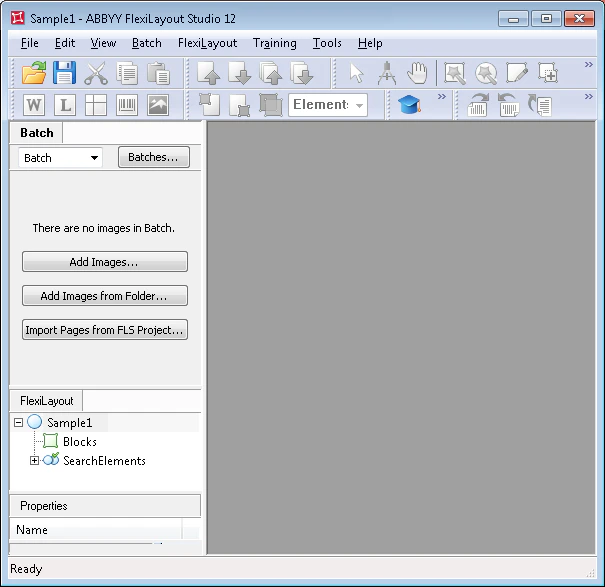
3
Seleccione el método de ensamblado del documento
En el cuadro de diálogo Open Images, haga clic en Image Preprocessing Settings… y, en el cuadro de diálogo que se abre, seleccione la opción One document per file.
4
Especifique los archivos de imagen de prueba
Las imágenes del ejemplo 2 se encuentran en
%public%\ABBYY\FlexiCapture\12.0\Samples\FLS\English\Recipe\<page number>\Images\bwPage.frdat.5
Revise el lote
Las imágenes de prueba que agregó aparecen en la ventana Batch.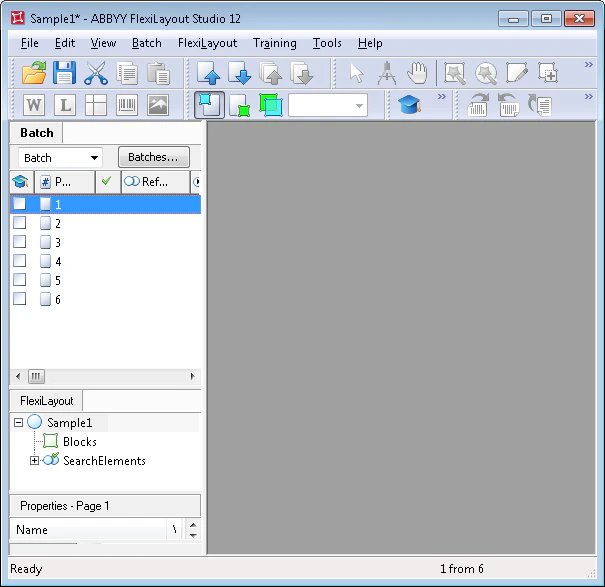
Al agregar imágenes, puede especificar de inmediato cómo debe ensamblarse el documento de referencia. Al seleccionar One document per file, le indica a FlexiLayout Studio que cada imagen es un documento independiente. Para obtener más información, consulte Ensamblado del documento de referencia.