
Empareje el FlexiLayout con cada imagen
1
Abra cada imagen
Abra las imágenes de ejemplo del lote una por una.
2
Empareje el FlexiLayout con la imagen
Seleccione el comando Match en el menú FlexiLayout o en el menú contextual de la imagen.
3
Revise el resultado del emparejamiento
Cuando la imagen y su FlexiLayout se emparejan correctamente, FlexiLayout Studio marca la hipótesis que formula sobre el elemento FormHeader con  en el árbol de hipótesis.Haga clic en la hipótesis. FlexiLayout Studio dibuja un marco azul alrededor del elemento detectado y las propiedades de la hipótesis aparecen en la ventana Propiedades.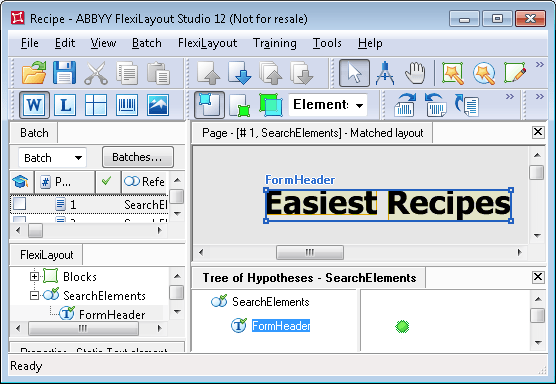
en el árbol de hipótesis.Haga clic en la hipótesis. FlexiLayout Studio dibuja un marco azul alrededor del elemento detectado y las propiedades de la hipótesis aparecen en la ventana Propiedades.Descarte la frase situada encima del encabezado
1
Abra la pestaña Advanced de las propiedades de FormHeader
Abra el cuadro de diálogo Propiedades del elemento FormHeader y, a continuación, haga clic en la pestaña Advanced.
2
Agregue la restricción de búsqueda
En el campo Advanced relaciones de prebúsqueda, especifique una restricción de búsqueda adicional para buscar el objeto más cercano al borde inferior de la imagen. En FlexiLayout language, escriba
NearestY: PageRect.Bottom;.3
Vuelva a emparejar el FlexiLayout
Vuelva a emparejar el FlexiLayout con las imágenes. FlexiLayout Studio ahora detecta de forma fiable los encabezados del documento descritos por el elemento FormHeader en todas las imágenes de prueba.