
Créer l’élément Group CompanyGroup
Créer l’élément Company
1
Créer l’élément Static Text
Dans l’élément CompanyGroup, créez un élément Static Text et nommez-le Company.
2
Lire le texte de recherche à partir d’un fichier
Cliquez sur l’onglet Static Text, sélectionnez Texte de recherche à partir d’un fichier, puis indiquez le chemin du fichier 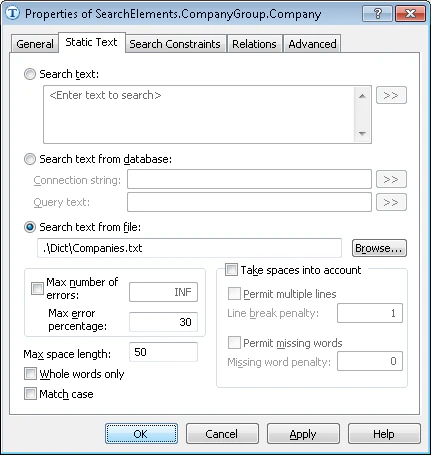
Companies.txt (dossier %public%\ABBYY\FlexiCapture\12.0\Samples\FLS\English\Invoice\Dict).3
Restreindre la zone de recherche
Cliquez sur l’onglet Advanced. Dans relations avancées de pré-recherche, définissez une contrainte de recherche supplémentaire : recherchez l’objet image dans le premier tiers de la première page du document. Dans le langage FlexiLayout :
4
Associer le FlexiLayout
Associez le FlexiLayout pour vérifier qu’il détecte de manière fiable l’élément sur toutes les images où il apparaît.
5
Gérer les noms d’entreprise sur plusieurs lignes
Lors de la relecture des résultats de mise en correspondance, vous constaterez que FlexiLayout Studio ne parvient pas à trouver le nom de l’entreprise dans certains documents. Cela s’explique par le fait que, dans certains documents, le texte s’étend sur deux lignes, alors que les propriétés de l’élément indiquent un texte sur une seule ligne. Pour corriger ce problème :
- Ouvrez le fichier
Companies.txtet indiquez le nom de l’entreprise sous la formeYOUR SERVICE, avec un espace, afin que FlexiLayout Studio recherche une expression pouvant s’étendre sur plusieurs lignes. - Ouvrez la boîte de dialogue Properties de l’élément Company et cliquez sur l’onglet Static Text.
- Sélectionnez Autoriser plusieurs lignes afin que l’expression puisse être écrite sur plusieurs lignes.
- Définissez Pénalité de saut de ligne sur 1 afin de conserver la qualité de l’hypothèse générée, même lorsque le texte s’étend sur plusieurs lignes. Une valeur plus faible pénaliserait l’hypothèse.
6
Vérifier la correspondance
Associez le FlexiLayout pour vérifier que FlexiLayout Studio détecte de manière fiable l’élément sur les images de test.
7
Définir la région du bloc
Indiquez l’emplacement du bloc Company comme la région rectangulaire de l’élément Company, dilatée de 5 points verticalement et horizontalement. Sélectionnez Expression et indiquez l’expression suivante :