
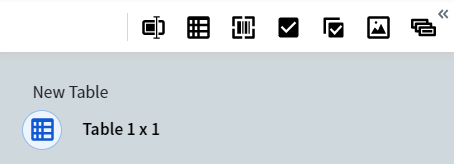
Un field di tabella estrae dati tabellari, ovvero righe di valori ripetuti come Righe articolo, addebiti in fattura o blocchi di indirizzi. Ogni colonna corrisponde a un singolo field ripetuto, quindi tutte le celle di una colonna condividono lo stesso tipo di dati e le stesse proprietà. Per aggiungere una tabella al documento, fai clic su Add Table nella barra degli strumenti. Nel modulo dati viene visualizzata una tabella 1×1.Documentation Index
Fetch the complete documentation index at: https://docs.abbyy.com/llms.txt
Use this file to discover all available pages before exploring further.
Aprire e chiudere una tabella
- Fai clic sull’icona sotto il nome della tabella.
- Fai clic su un field diverso nel modulo dati.
- Nel menu a discesa di una riga o di una colonna, seleziona Chiudi tabella.
- Nel menu della tabella (icona nell’angolo superiore sinistro della tabella), seleziona Chiudi tabella.
Compilare una tabella
Aggiungere un valore a una cella
- Seleziona la cella con il cursore.
- Seleziona una regione nell’immagine del documento. Vantage estrae i dati dalla regione e li inserisce nella cella selezionata.
Compila automaticamente il resto della tabella
- Contrassegna la prima riga, o le prime righe, della tabella.
- Fai clic sull’icona accanto all’ultima cella oppure seleziona Continua la tabella da questa riga dal menu a discesa.
La funzione di compilazione automatica elabora fino a 10 pagine di dati tabellari alla volta. Per tabelle più lunghe, ripeti il comando sulle righe rimanenti.
Aggiungere righe o colonne manualmente
| Azione | Tasto |
|---|---|
| Passare alla cella successiva | Tab |
| Passare alla cella precedente | Shift + Tab |
| Spostarsi in qualsiasi direzione | Tasti freccia |
Impostare le proprietà della tabella
Larghezza della colonna
Rinominare una colonna o una tabella
- Colonna — Fai doppio clic sul nome della colonna oppure seleziona Rename column dal menu a discesa della colonna.
- Tabella — Fai triplo clic sul nome della tabella.
Field di testo
Aggiungi un field di testo, scegli un tipo di dati e configura le proprietà di riconoscimento.
Etichettatura dei documenti
Linee guida per l’etichettatura di documenti strutturati e semistrutturati in fase di addestramento.
Aggiunta di field
Contrassegna i field nella scheda Editor e configura le proprietà dei field in base al tipo.