
Vantage può normalizzare i dati estratti per garantirne una rappresentazione uniforme. È possibile normalizzare i seguenti tipi di dati: Per normalizzare i dati estratti da un field, specificane il tipo di dati:Documentation Index
Fetch the complete documentation index at: https://docs.abbyy.com/llms.txt
Use this file to discover all available pages before exploring further.
Apri le opzioni del field
Nel modulo dati, fai clic sul pulsante delle impostazioni del field accanto al field.
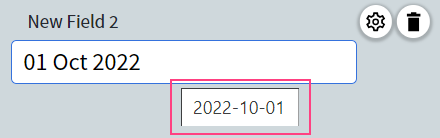
Normalizzazione delle date
YYYY-MM-DDper le dateHH:MM:SSper l’ora
Esempi
| Dati estratti | Dati normalizzati |
|---|---|
| 15.06.2023 | 2023-06-15 |
| 2023/06/15 22:17 | 2023-06-15 22:17:00 |
| 06-15-2023 | 2023-06-15 |
| 02/11/2022 | 2022-02-11 oppure 2022-11-02 |
| Saturday, December 3rd, 2022 | 2022-12-03 |
| The second of May 2022 | 2022-05-02 |
Se sono abilitati sia i formati Giorno-Mese-Anno sia Mese-Giorno-Anno, Vantage potrebbe non essere in grado di normalizzare la data in modo univoco. In tal caso, puoi scegliere tra le due possibili date.
- La data è incompleta — ad esempio,
4:39 am(i valori di ora vengono normalizzati solo se estratti insieme a una data). - Vengono usati avverbi di tempo invece di date esatte — ad esempio,
last month,a few days ago. - Accanto alla data o all’ora compaiono parole o caratteri aggiuntivi — ad esempio,
2016/06/15 22. - Vengono usate rappresentazioni della data non comuni — ad esempio,
14 Jumada Al-Awwal 1445.
Normalizzare i numeri
- Occidentale — Raggruppa le cifre a tre a tre da destra a sinistra, usando le virgole per separare migliaia, milioni e così via.
- Indiano — Raggruppa le prime tre cifre da destra, quindi procede a gruppi di due per decine di migliaia, lakh, decine di lakh, crore e così via.
.) per separare la parte intera da quella decimale. Per i separatori accettati, vedere Tipi di dati.
Esempi
| Dati estratti | Dati normalizzati |
|---|---|
| 12,345,678 | 12345678 |
| -12,345.678 | -12345.678 |
| 12.0000 | 12 |
| 1.000 | 1000 o 1 |
| 12,345.678 % | 12345.678 |
| 1,23,45,67,890 (sistema di numerazione indiano) | 1234567890 |
| twenty-first | 21 |
- Accanto al numero compaiono parole o caratteri aggiuntivi, ad esempio
EURO12,345.678o5 kilos. - È presente un numero irregolare di cifre tra la parte intera e quella frazionaria, oppure tra i gruppi di migliaia, ad esempio
123,456,7890. La parte frazionaria deve contenere al massimo 3 cifre. Se viene estratto123,456,789, il valore normalizzato è123456789; se viene estratto123,456,78, il valore normalizzato è123456.78. - Vengono utilizzate rappresentazioni numeriche irregolari.
Normalizzazione degli importi monetari
€, EURO ed euros corrispondono tutti all’euro. Il valore normalizzato usa il simbolo o il nome esatto trovato nel testo estratto.
Esempi
| Dati estratti | Dati normalizzati |
|---|---|
| 12,345.678 EURO | EURO 12345.678 |
| 12,345.678 ¥ | ¥ 12345.678 |
| 13,87E | E 13.87 |
| 13 euro 87 | euro 13.87 |
| fifty dollars | dollars 50 |
| ₹1,23,455 | ₹ 123455 |
Gli importi scritti in lettere vengono normalizzati solo quando sono in inglese e l’inglese è selezionato nelle impostazioni della skill.
12 ttt.
Field di testo
Aggiungi un field di testo, scegli un tipo di dato e configura le proprietà di riconoscimento.
Etichettatura dei documenti
Linee guida per etichettare documenti strutturati e semi-strutturati durante l’addestramento.
Lingue di riconoscimento supportate
Elenco completo delle lingue OCR supportate in tutte le skill di Vantage.