
Un field di testo estrae un valore stringa da un documento — ad esempio un nome, un indirizzo, un ID o altro testo. Il tipo di dati del field (Testo, Date, Number o Money) determina come Vantage riconosce e convalida il valore.”Documentation Index
Fetch the complete documentation index at: https://docs.abbyy.com/llms.txt
Use this file to discover all available pages before exploring further.
Aggiungi un field di testo
Delimita una regione sull’immagine del documento
Aggiungi un field vuoto, quindi contrassegnane la regione
Aggiungere più regioni a un field
Per aggiungere regioni a un field esistente, seleziona il field nel modulo dati, quindi fai clic oppure trascina sulla sua posizione nell’immagine. Se il valore si estende su più parole, selezionale tutte come un’unica regione.
Le regioni possono estendersi su più pagine o trovarsi all’interno di un’altra regione. Una regione annidata viene evidenziata con un colore più scuro; quando è selezionata, viene evidenziata in giallo.
Proprietà generali
| Proprietà | Descrizione |
|---|---|
| Nome del field | Univoco all’interno della skill. Non può contenere: . , / : * ? " < > |. Lunghezza massima: 90 caratteri. |
| Tipo di dati | Il tipo di dati contenuti nel field. Influisce sull’accuratezza del riconoscimento. Vedi Tipi di dati per le opzioni. |
| Consenti più elementi | Indica se il field si ripete (ad esempio, più nomi di figli o numeri di conto). |
| Field obbligatorio | Se abilitato e il field è vuoto dopo l’estrazione, il documento viene inviato alla revisione manuale con un errore. |
| Field chiave | Contrassegna il valore come ricercabile — utilizzato per trovare i documenti. |
| Field di dimensione | Espone il valore come dimensione per la reportistica in Skill Monitor. |
Tipi di dati
| Tipo di dati | Descrizione |
|---|---|
| Testo | Può contenere lettere latine e cirilliche, cifre, ideogrammi e caratteri speciali. |
| Date | Data e ora in qualsiasi formato. I seguenti caratteri possono essere utilizzati come separatori: il punto (.), lo spazio, il trattino (-), la barra rovesciata (\\) e la barra (/). |
| Number | Può contenere cifre, separatori decimali e il simbolo di percentuale (%). I seguenti caratteri possono essere utilizzati come separatori decimali: il punto (.), la virgola (,), il trattino (-), il segno di uguale (=) e lo spazio. I seguenti caratteri possono essere utilizzati come separatori delle migliaia: il punto (.), la virgola (,), l’apostrofo (') e lo spazio. |
| Money | Contiene sia un valore numerico sia un simbolo di valuta. Il simbolo di valuta può essere posto prima o dopo l’importo. |
La lettera minuscola “l” (L), la lettera maiuscola “I” (i) e la cifra “1” possono avere un aspetto simile. Nei field Number o Money, un carattere ambiguo viene riconosciuto come “1”, poiché le lettere non sono consentite.
Impostazioni dell’aspetto
- Origine del testo — Indica se il field contiene solo caratteri stampati, solo caratteri scritti a mano o entrambi. Se aggiungi il field trascinando un rettangolo, Vantage deduce questo valore dai caratteri rilevati. Se aggiungi il field con Add Field, il valore predefinito è Printed. Vedi le lingue supportate per il riconoscimento del testo scritto a mano.
- Elimina lo sfondo del field — Migliora il riconoscimento quando il field ha una cornice, caselle per singoli caratteri o testo segnaposto. Se abiliti questa opzione, carica il documento del modulo vuoto che funge da modello di sfondo ed etichetta il field corrispondente nel modulo vuoto. Il modulo vuoto appare nel Document Set, contrassegnato da un’icona.
- Font speciali — Migliora l’accuratezza del riconoscimento quando il field utilizza un font specifico. Puoi selezionare più font.
Font supportati
| Font | Descrizione | Esempio di font |
|---|---|---|
| Fax | Un font tipicamente utilizzato dai fax. |  |
| Gothic | Testi stampati in carattere gotico. | 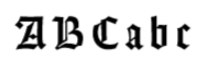 |
| Index | Un insieme speciale di caratteri che include solo cifre scritte nello stile dei codici postali. | 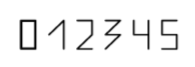 |
| Matrix printer | Testi stampati con una stampante ad aghi. | 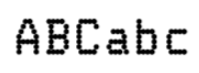 |
| MICR CMC-7 | Uno speciale font Barcode MICR (CMC-7). |  |
| MICR E-13B | Caratteri numerici stampati con inchiostro magnetico. I caratteri MICR (Magnetic Ink Character Recognition) compaiono in vari tipi di documenti, inclusi gli assegni personali. | 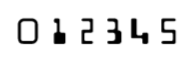 |
| OCR-A | Un font a spaziatura fissa progettato per il riconoscimento ottico dei caratteri. Ampiamente utilizzato da banche, società emittenti di carte di credito e attività simili. | 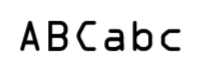 |
| OCR-B | Un font progettato per il riconoscimento ottico dei caratteri. | 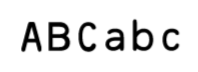 |
| Receipt | Per testo di bassa qualità, in genere in un font a spaziatura fissa o normale, usato tipicamente sulle ricevute. | 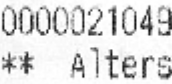 |
| Typewriter | Testi dattiloscritti. | 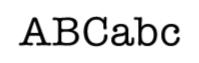 |
Proprietà per tipo di dato
Testo
- Lunghezza massima — Il numero massimo di caratteri consentiti. Se il valore estratto supera questa lunghezza, Vantage visualizza un errore. Se il processo include una fase di revisione manuale, il documento passa alla revisione manuale.
- Espressione regolare — Un pattern che limita l’insieme dei caratteri validi per il field e può migliorare la precisione dell’estrazione. Ad esempio, è possibile forzare il riconoscimento di ogni carattere come cifra, imporre un formato specifico per il numero di telefono oppure convalidare che un field contenga un peso numerico con unità di misura.
1-(234)-567-8900 o 2 (987) 654 3211:
50lb, 50lbs, 50Lb, 50Lbs, 50 lb o 50 lbs:
Le espressioni regolari non influiscono sul riconoscimento del testo nei documenti PDF.
Date
- Time — Consente di includere un’ora. Se disabilitato, l’ora non viene estratta.
- Day of week — Consente di includere un giorno della settimana nel field. Se disabilitato, il giorno della settimana non viene estratto.
- Month by name — Consente di scrivere il mese in lettere.
Ordine accettabile dei componenti
Data accettabile
Number
- Solo interi — Il valore deve essere un numero intero. Tutti i Separator nel numero rilevato vengono trattati come separatori delle migliaia.
- La parte frazionaria può contenere più di due cifre — Attiva questa opzione se è previsto che la parte decimale abbia più di due cifre. Separatori decimali accettati: punto (
.), virgola (,), trattino (-), segno di uguale (=), spazio. - Può avere valori negativi — Consente valori negativi, indicati da un segno meno o da parentesi.
- Può includere il simbolo ’%’ — Consente il simbolo di percentuale prima o dopo il valore.
Il numero deve rientrare nell’intervallo
I field Money utilizzano le stesse proprietà di Number, tranne che il simbolo di percentuale non è consentito.
Etichettatura dei documenti
Linee guida per l’etichettatura di documenti strutturati e semistrutturati durante l’addestramento.
Lingue di riconoscimento supportate
Elenco completo delle lingue OCR supportate negli skill di Vantage.