
ドキュメントの状態
| 状態 | アイコン | 説明 |
|---|---|---|
| 未使用 | 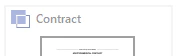 | 分類器の学習には使用されません。 |
| テスト用 | 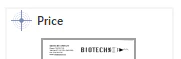 | 分類器のテストに使用されます。 |
| 学習用 | 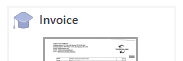 | 分類器の学習に使用されます。ドキュメントを分類器の学習用バッチにロードすると、デフォルトで割り当てられます。 |
学習用とテスト用に文書を分割する
自動分割
1
Benchmark ダイアログを開く
ツールバーの Benchmark ボタンをクリックするか、Classification Training → Benchmark を選択します。
2
分割を設定する
学習用とテスト用に使用するドキュメントの割合を指定します。必要に応じて、クラスごとの学習ドキュメント数の最小値を設定します (デフォルトは 1) 。
3
テストを実行する、または分割のみを行う
ドキュメントを分割して学習を開始するには、Run benchmark test を選択し、OK をクリックします。ドキュメントの状態のみを割り当てて分類器の設定を続けるには、Only split documents を選択し、OK をクリックします。
手動で分割
学習を開始する
- ツールバーの Train ボタンをクリックします。
- Classification Training → Train を選択します。
- ショートカットメニューから Train を選択します。
分類結果の色
| 例 | 意味 |
|---|---|
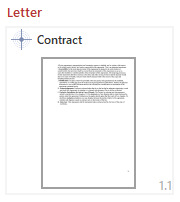 | 鮮やかな赤:結果クラスが参照クラスと一致しません。ページの状態:テスト用。 |
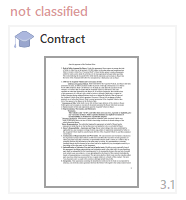 | くすんだ赤:結果クラスが参照クラスと一致しません。ページの状態:学習用。 |
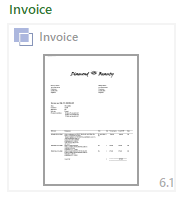 | 緑:結果クラスが参照クラスと一致します。ページの状態:未使用のため、参照クラス名は灰色で表示されます。 |