
1
Separator 要素を作成する
Separator タイプの要素を作成し、hsTableHeaderTop と命名します。
2
セパレーターを設定する
Separator タブをクリックし、次の値を設定します。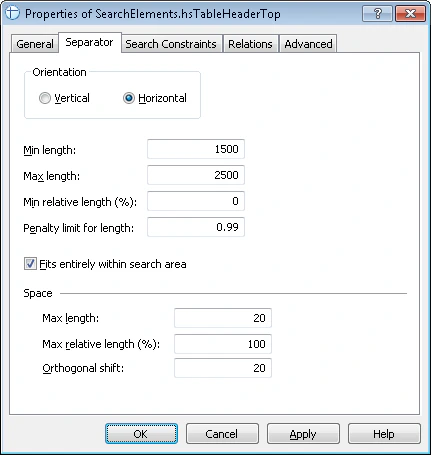
- Orientation グループで Horizontal を選択します。
- Min length / Max length を 1500 / 2500 に設定します。
- Fits entirely within search area を選択します。
- Space で Max length を 20、Orthogonal shift を 20 に設定します。
3
検索制約を設定する
Relations タブをクリックします。このセパレーターは kwInvoiceDate および kwInvoiceNumber のキーワードの下にのみ存在するため、次の制約を設定します。
InvoiceHeader.kwInvoiceDate要素の Below、Offset = 0InvoiceHeader.kwInvoiceNumber要素の Below、Offset = 0
4
検索制約を追加する
Advanced タブをクリックします。セパレーターは指定した検索領域の上端に位置するため、Advanced pre-search relations フィールドで次の追加の検索制約を設定します。画像上で上端の境界に最も近いオブジェクトを検索します。FlexiLayout language では、次のように記述します。
5
マッチングを確認する
テスト画像に対して FlexiLayout をマッチングし、FlexiLayout Studio がすべての画像で要素を検出することを確認します。